
유하린16분 읽기
포터블 모니터 추천 2026: 노트북 듀얼·맥북·스위치2·출장용 16인치 5종
포터블 모니터는 화면보다 연결 조건이 먼저예요. 노트북 USB-C가 DP Alt Mode를 지원하는지, 맥북 에어 칩이 외장 화면을 몇 대 받는지, 스위치 2는 독 HDMI로만 나간다는 점부터 따졌어요. 소비전력으로 배터리가 시간당 몇 % 줄어드는지, 노트북과 합친 무게, 화소당 가격까지 계산해서 그램 +view 16MR70, 젠스크린 MB16FC, MQ16FC, 크로스오버 16WQ950, 알파스캔 16Q52P를 골랐어요.
이 글에는 쿠팡 파트너스 링크가 있어 구매 시 일정액의 수수료를 받을 수 있어요. 구매 가격은 똑같아요.
목차
- 화면이 안 켜지는 이유는 대개 노트북 포트예요
- 맥북 에어는 칩마다 붙일 수 있는 화면 수가 달라요
- 맥북과 그램 노트북 옆에 둔다면 LG 그램 +view 16MR70
- 다섯 대를 숫자로 나란히 놓아 봤어요
- 노트북 배터리로 돌리면 시간당 얼마나 줄어들까
- 출장 가방에 넣을 한 대라면 ASUS 젠스크린 OLED MQ16FC
- 스위치 2와 스팀덱은 연결하는 길이 달라요
- 화면 비율에서 생기는 검은 띠
- 스위치 2와 스팀덱을 같이 쓴다면 크로스오버 16WQ950
- 색과 명암을 더 챙긴다면 알파스캔 애니웨어 16Q52P
- 20만원 안쪽에서 듀얼 화면을 만든다면
- 사무용 첫 포터블 모니터라면 ASUS 젠스크린 MB16FC
- 노트북과 합친 무게로 다시 보기
카페에서 노트북 화면 하나로 엑셀과 메신저를 번갈아 띄우다 보면 화면 하나가 더 아쉬워져요. 출장지 호텔 책상처럼 자리가 좁은 곳에서도 마찬가지고요. 포터블 모니터는 이럴 때 찾게 되는데, 막상 사 놓고 화면이 안 켜진다는 후기가 꽤 많아요.
대부분 모니터 탓이 아니라 연결 조건 탓이에요. 노트북 포트, 케이블, 맥북 칩, 게임기 종류에 따라 같은 모니터도 되고 안 되고가 갈려요. 제가 직접 측정한 수치는 없어요. 제조사 공식 사양과 애플, 닌텐도, Valve 문서, 10월 22일 다나와 최저가를 근거로 골랐어요.
화면이 안 켜지는 이유는 대개 노트북 포트예요
USB-C 단자는 모양이 같아도 하는 일이 달라요. 포터블 모니터를 선 하나로 쓰려면 노트북 포트가 DisplayPort Alt Mode를 지원해야 해요. VESA 설명을 보면 이 방식은 USB-C 안의 고속 데이터 선을 영상 신호에 나눠 쓰는 구조예요. 충전과 데이터만 되는 포트라면 모니터 전원 표시만 들어오고 화면은 까맣게 남아요.
케이블도 같은 이유로 갈려요. 휴대폰 충전기에 딸려 오는 USB 2.0 전용 C to C 케이블에는 고속 데이터 선이 없어서 영상이 나가지 않아요. 모니터를 살 때 들어 있는 케이블을 그대로 쓰고, 여분이 필요하면 영상 지원이 적힌 케이블을 고르세요.
전원은 USB PD 규격으로 오가는데, USB-IF에 따르면 PD 3.1 이전 상한은 20V 5A의 100W였고 지금은 48V에서 240W까지 정의돼 있어요. 포터블 모니터는 10W 안팎을 쓰니 전력 자체는 넉넉해요. 문제는 그 전력을 노트북 배터리에서 빼 간다는 점인데, 이건 아래에서 숫자로 따져 볼게요.
포트가 모자라 허브를 거칠 생각이라면 허브도 영상 출력을 지원해야 해요. 허브 고르는 기준은 아래 글에 따로 적어 두었어요.
맥북 에어는 칩마다 붙일 수 있는 화면 수가 달라요
애플 지원 문서를 칩별로 보면 차이가 커요. 맥북 에어로 듀얼 화면을 꾸미려면 이것부터 확인해야 해요.
| 맥북 에어 칩 | 외장 화면 | 조건 |
|---|---|---|
| M1, M2 | 1대 | 최대 6K 60Hz 한 대 |
| M3 | 2대 | 덮개를 닫았을 때만 |
| M4, M5 | 2대 | 덮개를 연 채로 가능 |
M3 맥북 에어는 덮개를 열면 두 번째 외장 화면이 꺼진다고 애플이 적어 두었어요. 포터블 모니터 두 대를 양옆에 놓고 노트북 화면까지 세 개로 쓰는 구성은 M4부터 가능하다는 뜻이에요. M1이나 M2라면 포터블 모니터는 한 대로 계획하세요.
맥북과 그램 노트북 옆에 둔다면 LG 그램 +view 16MR70
LG 그램 +view 16MR70
16인치 2560x1600 IPS, 350nit, DCI-P3 99%, USB-C 2개, 본체 0.67kg
해상도가 2560x1600이라 16인치에서 약 189PPI가 나와요. 계산은 대각선 화소 수 3,019를 16으로 나눈 값이에요. FHD급 16인치가 약 142PPI라서 글자가 눈에 띄게 촘촘해요. 색역도 DCI-P3 99%로 이번 다섯 대 중 가장 넓게 적혀 있어요. 그 대신 HDMI가 없고 LG가 노트북 전용이라고 못 박았어요. 다나와 최저가는 약 32만원대(10월 22일 기준)예요. 쿠팡 판매가는 판매처에 따라 다를 수 있어요.
다섯 대를 숫자로 나란히 놓아 봤어요
이번에 고른 모델은 모두 16인치예요. 그래도 해상도와 무게, 입력 단자가 달라서 용도가 꽤 선명하게 갈려요.
| 제품 | 해상도·주사율 | PPI | 무게 | 영상 입력 | 다나와 가격 |
|---|---|---|---|---|---|
| 그램 +view 16MR70 | 2560x1600, 60Hz | 약 189 | 0.67kg | USB-C만 | 약 32만원대 |
| 젠스크린 MB16FC | 1920x1200, 75Hz | 약 142 | 0.90kg | USB-C, mini HDMI | 약 19만원대 |
| 젠스크린 OLED MQ16FC | 1920x1200, 60Hz | 약 142 | 0.68kg | USB-C, mini HDMI | 약 34만원대 |
| 크로스오버 16WQ950 | 2560x1600, 144Hz | 약 189 | 0.75kg | USB-C, mini HDMI | 약 20만원대 |
| 알파스캔 16Q52P | 2560x1600, 120Hz | 약 189 | 0.74kg | USB-C, HDMI | 약 27만원대 |
가격을 화소 수로 나눠 보면 성격이 더 잘 보여요. 2560x1600은 약 410만 화소, 1920x1200은 약 230만 화소예요. 다나와 최저가를 백만 화소당으로 바꾸면 16WQ950이 약 5만1천원으로 가장 낮아요. 16Q52P는 약 6만8천원, 16MR70은 약 7만9천원이에요. 화소 수가 적은 MB16FC는 약 8만7천원, OLED인 MQ16FC는 약 15만1천원이에요.
노트북 배터리로 돌리면 시간당 얼마나 줄어들까
포터블 모니터를 선 하나로 쓰면 전원도 노트북에서 받아요. 맥북 에어 13 M4의 배터리는 애플 사양상 53.8Wh예요. 모니터 소비전력을 이 용량으로 나누면 시간당 몇 %가 빠지는지 대략 나와요. 변환 손실은 빼고 제조사 표기값으로만 단순하게 나눠 계산했어요.
| 제품 | 표기 소비전력 | 1시간 | 4시간 |
|---|---|---|---|
| 젠스크린 OLED MQ16FC | 4.7W | 약 8.7% | 약 35% |
| 젠스크린 MB16FC | 최대 5.62W | 약 10.4% | 약 42% |
| 알파스캔 16Q52P | 10W | 약 18.6% | 약 74% |
4시간 회의라면 16Q52P는 표기값상 배터리 4분의 3을 모니터에 쓰는 셈이에요. 제조사마다 표기 기준이 달라서 실제 소모는 이보다 적을 수 있어요. 그래도 어느 쪽이 배터리를 더 먹는지는 분명해요. 콘센트가 없는 자리에서 오래 쓸 거라면 소비전력이 낮은 모델이 유리해요.
전원이 있는 자리라면 패스스루 충전을 쓰면 돼요. 충전기를 모니터에 꽂고 모니터가 노트북으로 전력을 넘기는 방식이에요. ASUS는 MB16FC와 MQ16FC 모두 최대 65W를 넘긴다고 밝혔어요. LG는 65W 충전기를 쓸 때 노트북을 최대 45W로 충전한다고 적었어요.
GaN 멀티포트 충전기 추천 2026 보기
GaN 멀티포트 충전기 추천 2026, 노트북+폰+태블릿 한 번에
책상 위 충전기 세 개, 이제 하나로 합쳐요. 노트북·폰·태블릿 동시 충전되는 GaN 멀티포트 충전기를 정리했어요. 총 와트수 함정, 포트 분배, 100W vs 200W까지 짚고 용도별로 딱 처방해 인터넷 최저가로 바로 살 수 있게.
출장 가방에 넣을 한 대라면 ASUS 젠스크린 OLED MQ16FC
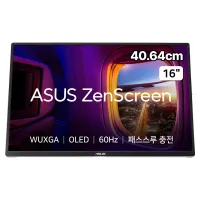
ASUS 젠스크린 OLED MQ16FC
16인치 1920x1200 OLED, 300nit, DCI-P3 95%, 두께 0.9cm, 0.68kg, 패스스루 65W
ASUS 공식 소비전력이 4.7W로 이번 후보 중 가장 낮아요. 순중량은 0.68kg이라 맥북 에어 13 M4의 1.24kg과 합쳐도 1.92kg이에요. mini HDMI도 있어서 호텔에 있는 다른 기기와 연결하기도 편해요. 아쉬운 건 값이에요. 다나와 최저가가 약 34만원대(10월 22일 기준)라 화소당 단가는 다섯 대 중 가장 높아요. OLED는 같은 화면을 오래 띄우면 잔상 관리가 필요하니 화면 보호기 설정을 켜 두는 걸 권해요.
스위치 2와 스팀덱은 연결하는 길이 달라요
한국닌텐도 공식 사양을 보면 스위치 2 윗면 USB-C는 영상 출력에 대응하지 않는다고 적혀 있어요. 아랫면 포트는 충전과 독 연결용이고, TV 모드 영상은 독의 HDMI 케이블로 나가요. 그러니 스위치 2를 포터블 모니터에 띄우려면 독과 HDMI 입력이 있는 모니터가 필요해요. HDMI 입력이 없는 그램 +view 16MR70은 여기서 빠져요.
아랫면 포트를 모니터에 바로 꽂으면 된다는 판매 문구도 보여요. 닌텐도가 보장하는 방식은 아니라서 저라면 독을 챙기는 쪽을 택하겠어요. 해외 매체 Nintendo Life의 핸즈온에서도 독과 HDMI 케이블, 모니터 별도 전원이 필요했다고 전했어요.
스팀덱은 사정이 달라요. Valve 사양에 USB-C로 DisplayPort 1.4 Alt Mode를 지원한다고 나와 있어요. 그래서 USB-C 입력이 있는 모델이면 케이블 하나로 연결돼요. 스팀덱 OLED 배터리는 50Wh라 MQ16FC 4.7W를 붙이면 시간당 약 9.4%가 더 빠지는 셈이에요. 오래 할 땐 45W 충전기를 모니터 쪽에 꽂는 편이 마음 편해요.
화면 비율에서 생기는 검은 띠
스위치 2 TV 모드는 2560x1440을 고르면 120fps에 대응해요. 이 화면은 16:9이고 이번 모니터들은 16:10이에요. 비율을 지켜 띄우면 세로 1600줄 중 160줄, 약 10%가 위아래 검은 띠로 남아요. 반대로 늘려서 꽉 채우면 사람과 사물이 세로로 살짝 길어져 보여요. 16WQ950과 16Q52P는 다나와 사양에 고정종횡비 기능이 표기돼 있어 비율을 지킬 수 있어요. 두 모델의 HDMI 입력이 1440p 120Hz 신호를 받는지는 확인하지 못했어요.
스위치 2와 스팀덱을 같이 쓴다면 크로스오버 16WQ950
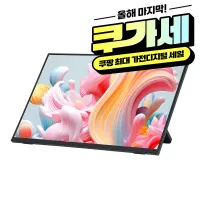
크로스오버 16WQ950 IPS 144
16인치 2560x1600 IPS 144Hz, 450nit, mini HDMI, USB-C 2개, 스피커, 0.75kg
2026년 8월 다나와에 등록된 국내 브랜드 모델이에요. 2560x1600에 144Hz, 밝기 450nit을 적어 두었고 스피커가 들어 있어 게임기 소리를 따로 연결하지 않아도 돼요. 다나와 최저가는 약 20만원대(10월 22일 기준)이고 무결점 정책 상품은 22만원대예요. 공식 소비전력과 패스스루 출력은 제조사 자료에서 찾지 못했어요. 배터리로 오래 쓰는 용도보다 전원 가까이 두고 게임하는 용도에 맞춰 골랐어요.
색과 명암을 더 챙긴다면 알파스캔 애니웨어 16Q52P
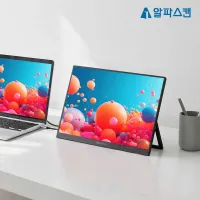
알파스캔 애니웨어 16Q52P
16인치 2560x1600 IPS Black 120Hz, 400nit, 명암비 2000:1, HDMI 2종, USB-C 2개
IPS Black 패널이라 명암비가 2000:1로 적혀 있어요. 일반 IPS 1200:1보다 어두운 장면이 덜 뿌옇게 보이는 쪽이에요. 입력 단자가 HDMI, mini HDMI, USB-C 두 개로 넉넉해서 독 케이블을 어떤 걸 써도 맞추기 쉬워요. 그 대신 다나와 표기 소비전력이 10W라 배터리로 쓰기엔 부담이 커요. 다나와 최저가는 일반 상품 약 27만원대, 무결점 상품은 26만원대예요(10월 22일 기준).
20만원 안쪽에서 듀얼 화면을 만든다면
엑셀과 메신저를 나눠 띄우는 용도라면 고해상도가 꼭 필요하진 않아요. 1920x1200은 16:10이라 같은 FHD급보다 세로가 120줄 더 길어요. 문서를 한 줄이라도 더 보는 데 도움이 돼요.
사무용 첫 포터블 모니터라면 ASUS 젠스크린 MB16FC
ASUS 젠스크린 MB16FC
16인치 1920x1200 IPS 75Hz, 300nit, USB-C 2개, mini HDMI, 패스스루 65W
2026년 4월 다나와에 등록된 새 모델이고 최저가가 약 19만원대(10월 22일 기준)로 이번 다섯 대 중 가장 저렴해요. USB-C가 양쪽에 있어 노트북 왼쪽, 오른쪽 어디에 둬도 선이 짧게 떨어져요. 최대 소비전력도 5.62W라 배터리로 쓸 때 부담이 적은 편이에요. 무게는 ASUS 표기 0.90kg이라 MQ16FC보다 220g 무거워요. 매일 들고 다니기보다 집과 사무실을 오가는 정도라면 충분해요.
노트북과 합친 무게로 다시 보기
모니터 무게만 보면 다들 1kg 아래라 비슷해 보이지만 노트북과 합치면 체감이 달라져요. 맥북 에어 13 M4 1.24kg을 기준으로 더해 봤어요.
그램 +view 16MR70은 본체만 1.91kg이지만 커버를 끼우면 2.16kg이에요. MQ16FC는 1.92kg, 16Q52P는 1.98kg, 16WQ950은 1.99kg이에요. MB16FC는 2.14kg으로 다섯 조합 중 가장 무거워요. 하루에 몇 시간씩 메고 다닌다면 200g 남짓한 차이도 쌓여요.
자리에서 쓸 때는 노트북 화면 높이와 맞춰야 목이 편해요. 노트북을 거치대로 올리고 모니터를 옆에 세우면 시선 높이가 비슷해져요.
제가 다섯 대 중 하나만 고른다면 맥북 에어 M4 사용자 기준으로 MQ16FC예요. 가볍고 소비전력이 낮아 배터리 부담이 가장 작기 때문이에요. 게임기를 자주 연결한다면 HDMI가 있고 화소당 단가가 낮은 16WQ950이 나아요. 집 책상에 계속 둘 보조 화면이라면 포터블보다 27인치 모니터가 더 맞을 수도 있어요.
재택근무 27인치 QHD 모니터 추천 보기
재택근무 27인치 모니터, 딱 하나 산다면 (QHD 가성비 추천·2026)
재택근무엔 27인치 QHD가 정답이에요. FHD는 왜 아쉽고, 회사 노트북은 어떻게 한 선으로 연결하는지, 20만 원대 가성비부터 USB-C 원케이블까지 상황별로 딱 처방해요. 인터넷 최저가로 바로 살 수 있게.
자주 묻는 질문
포터블 모니터를 세로로 돌려 쓸 수 있나요?+
그램 +view 16MR70은 LG Switch 앱을 설치하면 자동 회전이 돼요. MQ16FC는 다나와 사양에 오토피벗이 표기돼 있어요. 다른 모델은 윈도우나 macOS 디스플레이 설정에서 방향을 직접 바꾸면 돼요.
맥북을 새로 고르는 중이고 외장 화면을 두 대 이상 붙일 계획이라면 칩 세대를 먼저 보세요.
이 글의 링크로 쿠팡에서 구매하시면 잇걸(IT-GIRL) 사이트 운영에 큰 도움이 됩니다. 많은 도움 부탁드려요! (쿠팡 파트너스 활동으로 일정액의 수수료를 제공받습니다.)

유하린 · 테크 에디터
잇걸 테크 에디터. 제조사 공식 스펙·자료, 국내외 리뷰의 실측 수치, 가격 흐름을 모아 비교하고 용도별로 골라 드려요. 말은 귀엽게, 스펙은 냉정하게.
잇걸은 이렇게 골라요- #포터블모니터추천
- #휴대용모니터
- #노트북듀얼모니터
- #맥북포터블모니터
- #스위치2포터블모니터