
유하린11분 읽기
4K 모니터 추천, 사무·영상편집용 27 vs 32인치 (2026)
4K 모니터는 크기 선택이 반이에요. 27인치는 배율 없이 초선명하고, 32인치는 배율 살짝에 작업공간이 최대예요. 색재현율·USB-C 도킹·HDR까지 사무용과 영상편집·사진 색작업 용도별로 딱 정리했어요.
이 글에는 쿠팡 파트너스 링크가 있어 구매 시 일정액의 수수료를 받을 수 있어요. 구매 가격은 똑같아요.
목차
4K 모니터를 찾아보면 선명하다는 얘기만 반복돼요. 그런데 막상 사고 나서 갈리는 건 선명함이 아니라 몇 인치를 골랐는지, 그리고 배율(스케일링)을 얼마로 쓰는지예요. 4K를 샀는데 글자가 너무 작다는 불만도 대부분 여기서 나와요. 문서 작업 위주인지, 색을 다루는 영상이나 사진 작업인지에 따라 답이 달라지니 그 갈림길부터 볼게요.
27인치와 32인치, 배율에서 갈려요
| 구분 | 27인치 4K | 32인치 4K | 체크 포인트 |
|---|---|---|---|
| 화소 밀도 | 아주 높음(163ppi) | 높음(138ppi) | 27형이 더 촘촘 |
| 배율(스케일링) | 125~150% 권장 | 100~125%로 OK | 32형이 배율 부담 적음 |
| 작업 공간 | 넓음 | 아주 넓음 | 문서·타임라인 많으면 32형 |
| 색작업 적합 | 매우 좋음(밀도↑) | 좋음 | 사진·영상은 27형 선호도 높음 |
| 가격대 | 40만 원~ | 40만 원~ | 색재현·USB-C가 값 가름 |
4K는 FHD보다 화소가 4배 많아요. 27인치에 이만큼을 넣으면 163ppi라, 100% 배율로 두면 글자가 개미만 해져요. 그래서 윈도우나 맥 디스플레이 설정에서 125~150%로 올려 쓰는 게 보통이에요. 이렇게 해도 글자만 커질 뿐 4K 특유의 선명함은 그대로예요. 32인치는 화면이 넓으니 100~125%만 줘도 편하고, 창을 여러 개 펼칠 자리도 더 남아요.
그렇다고 무조건 32인치가 좋은 건 아니에요. 32형은 눈에서 70cm 이상 떨어져야 화면 전체가 한눈에 들어와요. 책상이 얕으면 고개를 좌우로 돌려가며 봐야 해서, 그럴 땐 27형이 오히려 편해요.
고르는 순서를 정해 두면 돈이 덜 새요. 먼저 색이 결과물이 되는 작업인지 따져 보세요. 유튜브 편집이나 사진 보정처럼 색이 곧 돈이라면 인치보다 색재현율과 캘리브레이션이 먼저예요. 다음은 책상 깊이예요. 70cm가 안 나오면 32형은 내려놓는 게 맞아요. 마지막으로 노트북을 물려 쓰는지 보고, 그렇다면 USB-C 도킹형으로 좁히면 돼요. 이 세 질문을 거치면 후보가 두세 개로 줄어요.
제 기준으로는 엑셀과 문서, 브라우저를 여러 개 띄우는 일이 대부분이라면 32인치예요. 사진이나 영상의 디테일과 색을 정밀하게 봐야 한다면 화소가 촘촘한 27인치 쪽이 맞아요.
색이 결과물이라면 이 숫자를 보세요
색 얘기가 나오면 sRGB, DCI-P3, AdobeRGB가 한데 섞여서 헷갈려요. 쓰임새로 나누면 간단해요.
| 색 공간 | 어디에 쓰나 | 이 정도면 됨 |
|---|---|---|
| sRGB | 웹·유튜브 감상·일반 사무 | 99% 이상 |
| DCI-P3 | 영상편집·색보정(요즘 표준) | 95% 이상 |
| AdobeRGB | 인쇄용 사진·출판 | 99% 근처(전문가) |
먼저 알아둘 건 해상도와 색재현율은 별개라는 점이에요. 4K라고 색이 좋은 게 아니에요. 저가 4K 중에는 sRGB만 겨우 채우는 모델도 많아요. 색이 중요하다면 해상도 숫자 대신 DCI-P3 수치를 보세요.
sRGB는 웹과 유튜브 감상의 기본이라 일반 사무용이면 99%면 충분해요. DCI-P3는 그보다 넓은 요즘 영상 표준이라, 편집과 색보정을 한다면 95% 이상은 돼야 화면에서 본 색이 결과물에서도 맞아요. 인쇄용 사진까지 다룬다면 AdobeRGB도 따로 챙겨야 하고요.
여기에 10비트 색심도(약 10억 색)와 공장 캘리브레이션 리포트가 붙으면 색작업용으로 믿고 쓸 만해요. 주말에 취미로 사진을 보정하는 정도라면 DCI-P3 95% IPS로 충분해요. 클라이언트에게 납품하는 상업 작업이라면 Delta E 2 이하에 캘리브레이션 리포트가 동봉된 모델로 가는 게 맞고요. 색이 틀리면 재작업이 생기니, 거기서는 웃돈이 시간을 아껴주는 셈이에요.
문서와 노트북 도킹, 32인치 두 대
창을 여러 개 펼치는 분 → LG 32UP83A
LG 32UP83A
32인치 | 4K UHD | IPS | DCI-P3 95% | USB-C | HDR10
32인치 4K를 처음 들일 때 무난하게 고르기 좋은 모델이에요. IPS에 DCI-P3 95%라 색도 괜찮고, USB-C 연결과 HDR10까지 들어 있어요. 문서와 엑셀, 브라우저를 여러 개 펼쳐 두기 좋고, 가끔 영상 색작업을 해도 무리가 없어요. 대기업 A/S도 장점이에요.
배율을 100~125%로 두고 창을 서너 개 나란히 펼쳐 두면 PPT와 엑셀을 하루 종일 오가는 일이 한결 수월해져요.
회사와 집을 오가는 노트북 → 삼성 뷰피니티 S8 (32형)
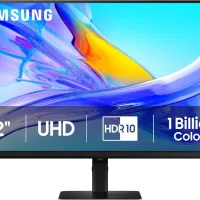
삼성 뷰피니티 S8 (32형)
32인치 | 4K | IPS | USB-C 90W | HDR10 | USB 허브
케이블 하나로 끝내고 싶은 분께 맞는 도킹형이에요. USB-C 한 선으로 90W 충전과 화면 출력, USB 허브가 같이 돼요. 32인치 4K IPS라 화면도 넉넉하고, 삼성 화질과 A/S 접근성도 장점이에요. 노트북을 들고 회사와 집을 오가는 분께 잘 맞아요.
도킹형을 고를 때 하나 주의할 게 있어요. USB-C 포트라고 다 되는 게 아니에요. 영상출력(DP Alt)과 PD 충전을 둘 다 지원해야 케이블 하나로 연결돼요. 데이터 전용 USB-C라면 화면이 안 나와요. 스펙표에 “USB-C(DP Alt, PD 90W)“처럼 적혀 있는지 보세요.
색을 다루는 작업용, 27인치와 프로급
영상 편집과 사진 보정 → LG 27UP850
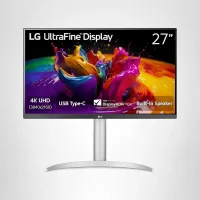
LG 27UP850
27인치 | 4K | IPS | USB-C 96W | DCI-P3 95% | HDR400
색을 다루는 분께 잘 맞아요. 27인치 4K라 화소가 촘촘해서 디테일이 살고, DCI-P3 95%에 USB-C 96W 충전까지 돼요. 맥북을 연결하면 케이블 하나로 화면과 고속충전이 해결돼서 편집 작업 동선이 깔끔해져요. HDR400이라 명암 표현도 괜찮은 편이에요.
주말마다 유튜브 영상을 편집하는 정도라면 이 조합이 딱 좋아요. 맥북 하나 물려서 편집과 색보정, 업로드까지 케이블 하나로 끝나요. 타임라인을 길게 펼쳐야 한다면 32형을 봐도 되고요.
납품용 전문 작업 → 벤큐 PD3225U
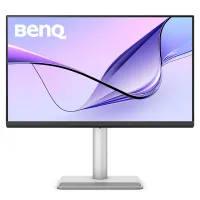
벤큐 PD3225U
32인치 | 4K | IPS | 썬더볼트3 | Display P3 98% | 공장 캘리브레이션
색이 곧 결과물인 전문가를 위한 모델이에요. Display P3 98%에 공장 캘리브레이션 리포트가 들어 있고, 썬더볼트3로 데이지체인과 고속 연결도 돼요. 값은 나가지만 색 정확도가 중요한 편집이나 디자인이라면 일하는 도구로서 제값을 해요. 과하다 싶으면 위의 27UP850이 대안이에요.
단자, 그래픽카드, HDR까지
문서 작업이나 영상 감상은 내장그래픽으로도 4K 60Hz가 잘 나와요. 영상 렌더링이나 게임까지 한다면 그래픽카드가 받쳐줘야 부드럽고요.
연결 단자도 확인해 두세요. 4K 60Hz는 HDMI 2.0 이상, DisplayPort 1.4, USB-C(DP Alt) 중 하나면 나와요. 집에 굴러다니는 오래된 HDMI 1.4 케이블을 쓰면 4K가 30Hz로 묶일 수 있어요. 마우스 커서가 묘하게 끊겨 보인다면 케이블부터 의심해 보세요.
HDR 뱃지는 기대만큼 믿을 게 못 돼요. HDR10 표기만 있고 밝기가 낮으면 넷플릭스나 유튜브 HDR 영상을 봐도 차이가 잘 안 느껴져요. 감상까지 챙긴다면 HDR400 이상을 보고, 색작업이 목적이라면 HDR보다 색재현율과 캘리브레이션이 먼저예요.
OLED는 어떨까요? 명암비와 검정 표현은 압도적이라 영상 감상이나 컬러그레이딩에는 끌려요. 그런데 값이 비싸고, 밝은 사무실에서는 반사가 신경 쓰여요. 같은 화면을 오래 띄워 두면 그 자국이 남는 번인도 부담이고요. 엑셀과 문서를 하루 종일 켜 두는 재택 겸용이라면 IPS가 마음 편해요.
모니터와 같이 사면 좋은 것
USB-C 원케이블은 100W 규격을 고르면 도킹형 모니터의 충전 출력을 넉넉히 받을 수 있어요. 32인치는 받침대가 책상을 꽤 차지하니 모니터 암을 달면 공간이 생겨요.
쿠팡USB-C 원케이블(100W) 최저가 사러가기 쿠팡DisplayPort 1.4 케이블 최저가 사러가기 쿠팡32인치용 모니터 암 최저가 사러가기이 글의 링크로 쿠팡에서 구매하시면 잇걸(IT-GIRL) 사이트 운영에 큰 도움이 됩니다. 많은 도움 부탁드려요! (쿠팡 파트너스 활동으로 일정액의 수수료를 제공받습니다.)

유하린 · 테크 에디터
잇걸 테크 에디터. 제조사 공식 스펙·자료, 국내외 리뷰의 실측 수치, 가격 흐름을 모아 비교하고 용도별로 골라 드려요. 말은 귀엽게, 스펙은 냉정하게.
잇걸은 이렇게 골라요- #4K모니터추천
- #영상편집모니터
- #32인치4K
- #USB-C모니터
- #색재현율모니터