
유하린17분 읽기
노트북 거치대 추천 2026: 맥북 거치대부터 휴대용·버티컬까지, 화면 높이와 무게로 고른 6가지
노트북 거치대는 예쁜 디자인보다 화면 위 끝이 눈높이까지 올라가는지, 내 노트북 무게를 버티는지, 외장 키보드를 같이 쓸 수 있는지가 먼저예요. 고용노동부 VDT 지침과 OSHA 기준을 바탕으로 고정형, 높이 조절형, 휴대용, 버티컬, 모니터암 트레이 6가지를 골랐어요.
이 글에는 쿠팡 파트너스 링크가 있어 구매 시 일정액의 수수료를 받을 수 있어요. 구매 가격은 똑같아요.
목차
노트북을 책상에 그냥 펴 두면 화면이 키보드 바로 뒤, 눈보다 한참 아래에 와요. 그 자세로 몇 시간을 보내면 고개가 앞으로 빠지고 뒷목이 뻐근해지기 쉬워요. 그래서 거치대를 찾게 되는데, 올려 놓고 보면 타자 치기가 오히려 불편해져서 손이 덜 가기도 해요.
이 글은 그 불편함이 왜 생기는지부터 짚고 제품으로 넘어가요. 제가 직접 써 보거나 높이를 재 본 수치는 없어요. 고용노동부 고시와 OSHA, 영국 HSE의 자세 기준, 제조사 공식 사양, 다나와 등록 스펙과 2026년 10월 17일 다나와 가격을 근거로 골랐어요.
화면 위 끝과 눈높이, 공식 기준은 이래요
국내에는 고용노동부 고시 「영상표시단말기(VDT) 취급근로자 작업관리지침」이 있어요. 제6조에 시선은 화면 상단과 눈높이가 일치할 정도로 하라고 적혀 있어요. 작업 화면을 볼 때 시선은 수평선에서 아래로 10~15도, 눈과 화면 거리는 40cm 이상이에요.
미국 OSHA의 컴퓨터 작업대 가이드도 거의 같아요. 모니터 위 끝은 눈높이이거나 살짝 아래, 화면 중심은 눈높이에서 15~20도 아래가 기준이에요. 권장 거리는 50~100cm로 국내 지침보다 조금 멀게 잡았어요.
그러니 거치대를 고를 때 물어야 할 질문은 하나예요. 내 노트북 화면 위 끝이 지금 눈보다 몇 cm 아래에 있느냐는 거죠. 의자에 바르게 앉아 책상 상판에서 눈까지, 그리고 화면 위 끝까지 줄자로 재 보세요. 그 차이가 거치대가 메워야 할 높이예요. 이 숫자를 알고 나면 아래 제품 사양표가 훨씬 쉽게 읽혀요.
올리는 순간 키보드는 따로 떼야 해요
같은 지침 제6조에는 팔 자세도 나와요. 윗팔은 자연스럽게 늘어뜨리고 어깨가 들리지 않아야 하며, 팔꿈치 안쪽 각도는 90도 이상이어야 해요. 아래팔과 손등은 수평을 유지한 채 키보드를 조작하라고 적혀 있어요.
노트북을 거치대에 올리면 화면과 키보드가 한 몸으로 같이 올라가요. 화면은 좋아지지만 키보드는 손목을 꺾고 어깨를 들어야 닿는 위치가 돼요. 영국 HSE가 노트북 사용자에게 키보드와 마우스를 분리해서 화면을 라이저 위로 올리라고 안내하는 이유예요. 제가 보기엔 거치대만 사고 실망하는 이유가 대부분 여기에 있어요.
경쟁 글 중에는 이걸 “키보드 각도가 높아져 적응이 필요하다” 정도로 넘긴 곳도 있어요. 저는 적응 문제가 아니라 구성 문제라고 봐요. 무선 키보드 한 개와 마우스 한 개까지 묶어서 예산을 잡으세요.
노트북·태블릿 같이 쓰는 멀티페어링 무선 키보드
무선 멀티페어링 키보드 추천 (회사PC·노트북·아이패드 한 손으로 오가기)
책상 위 키보드 두세 개, 이제 그만. 버튼 하나로 3기기를 오가는 멀티페어링 키보드면 됩니다. 로지텍 MX Keys S부터 키크론 K3, 가성비 K380까지 맥·윈도우 호환과 충전방식까지 짚어드리고 인터넷 최저가로 바로 살 수 있게 했어요.
각도형과 높이형은 올라가는 높이가 달라요
쇼핑몰 인기 순위 위쪽을 채운 휴대용 접이식은 대부분 각도형이에요. 다나와 등록 스펙을 보면 알파스캔 AOC L2는 6단계, 루나랩 N04는 7단계, 엑토 NBS-35는 5단계로 각도만 조절돼요. 노트북 뒤쪽을 들어 기울이는 구조라 화면 위 끝은 생각만큼 안 올라가요. 타이핑 각도를 바꾸거나 바닥 통풍을 돕는 용도에 가까워요.
화면을 실제로 들어 올리려면 높이형을 봐야 해요. 기둥이나 X자 다리가 길게 펴지는 구조로, 사양표에 높이 범위(mm나 cm)가 따로 적혀 있어요. 그 밖에 외장 모니터용 세로 거치대와 모니터암에 다는 트레이도 있어요. 아래 표는 이번에 고른 여섯 가지를 형태별로 묶은 거예요.
| 제품 | 형태 | 높이·조절 | 무게·하중 | 어울리는 사람 |
|---|---|---|---|---|
| 잘만 ZM-NS1 | 2단 접이식 X자 | 높이·각도 10단계 이상 | 466g, 표기 30kg | 책상 위주, 가끔 이동 |
| 이킵먼트 EKMT-LS1 | 높이 조절 받침 | 110~180mm | 1.3kg, 표기 15kg | 책상 고정, 16인치 |
| 레인디자인 mStand | 일체형 알루미늄 | 고정 150mm | 1.46kg, 하중 미표기 | 맥북 책상 고정 |
| 넥스탠드 K2 | X자 접이식 휴대 | 14~29cm, 8단계 | 234g, 공식 9kg | 매일 들고 다님 |
| 이킵먼트 EKMT-VS1 | 수직(클램쉘) | 너비 12~63mm | 325g | 외장 모니터 연결 |
| 카멜마운트 RT3 | 모니터암 트레이 | 암 높이를 따라감 | VESA 75, 11.6~17.3형 | 모니터암 사용자 |
책상에 두고 쓰는 거치대
높이를 넉넉히 올려야 한다면
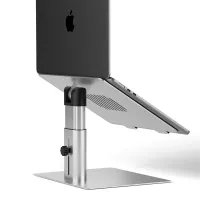
이킵먼트 EKMT-LS1 노트북 거치대
높이 110~180mm, 각도 조절, 알루미늄, 290x228mm, 1.3kg
책상에 붙박이로 두고 화면을 확실히 올리고 싶은 분께 먼저 권해요. 다나와 등록 스펙상 높이를 110mm에서 180mm까지 바꿀 수 있어서, 앞에서 잰 차이에 맞춰 조절하기 좋아요. 본체가 1.3kg으로 휴대형보다 무겁고 받침이 290x228mm라 16인치를 올려도 바닥이 넓게 버텨 주는 구조예요. 표기 하중은 15kg이고 가격은 다나와 기준 약 3만원 안팎이에요. 제조사 공식 페이지는 열리지 않아서 사양은 다나와 표기로만 확인했어요.
맥북을 책상 한 자리에 고정해 둔다면
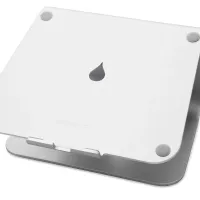
레인디자인 mStand 노트북 스탠드
일체형 알루미늄, 높이 150mm, 253x190mm, 1.46kg, 케이블 구멍
오래 팔린 맥북 스탠드예요. 레인디자인 공식 사양은 폭 253mm, 높이 150mm, 깊이 190mm, 무게 1.46kg이고 16인치 맥북 프로 호환을 명시해요. 높이가 고정이라 조절은 못 하지만 이음새 없는 한 덩어리라 흔들릴 관절이 없어요. 스탠드 아래 공간에 키보드를 밀어 넣어 둘 수 있다는 점도 제조사가 내세워요. 걸리는 건 가격이에요. 미국 공식가는 49.90달러인데 국내는 다나와 판매처 기준 약 8만~9만원대, 쿠팡은 12만원대까지 올라가고 해외구매가 많아요. 최대 하중은 공식 표기가 없어요.
2만원대로 일단 올려 보고 싶다면
잘만 ZM-NS1 노트북 거치대
2단 접이식, 높이·각도 10단계 이상, 알루미늄, 최대 17인치, 466g
10월 17일 다나와에서 노트북 거치대를 검색하면 맨 위에 뜨는 모델이에요. X자 프레임이 두 단으로 펴지면서 높이와 각도를 같이 바꾸고, 접으면 납작해져서 책상 위에 안 쓸 때 치워 두기 편해요. 다나와 기준 약 2만원대라 거치대가 나한테 맞는지 시험해 보기에 부담이 적어요. 하중은 다나와에 30kg으로 올라와 있는데, 466g짜리 접이식 프레임에 붙은 숫자라 저는 참고만 해요. 제조사 공식 문서에서 확인한 값이 아니라서요.
16인치 무게와 표기 하중 사이
거치대 상세페이지의 10kg, 15kg, 30kg 같은 하중은 대개 가만히 올려 둔 상태 기준이에요. 실제 노트북은 그보다 훨씬 가벼워요. 애플 공식 사양으로 맥북 프로 16은 M5 Pro 모델이 2.14kg, M5 Max 모델이 2.15kg이에요. 맥북 에어 15는 1.51kg, 13은 1.23kg이고요.
윈도우 노트북도 다나와 등록 스펙으로 보면 비슷해요. 갤럭시 북6 프로 16인치는 1.59kg, RTX 그래픽이 들어간 갤럭시 북6 울트라는 1.89kg이에요. LG 그램 프로 16은 구성에 따라 1.19~1.23kg이에요. 13~16인치 노트북이라면 표기 하중 5kg 이상은 대부분 여유가 있어요.
그래서 하중 숫자 경쟁은 큰 의미가 없어요. 오히려 같은 제품의 표기가 판매처마다 다른지 보세요. 넥스탠드 K2는 제조사가 최대 9kg이라고 밝히는데 다나와에는 10kg으로 올라와 있어요. 이런 차이가 보이면 제조사 숫자를 기준으로 삼는 편이 안전해요.
하중보다 신경 쓸 건 흔들림이에요. 다리가 가늘고 높이 펴는 접이식일수록 화면을 터치하거나 위에서 타자를 칠 때 출렁이기 쉬운 구조예요. 외장 키보드를 쓰면 노트북 본체를 건드릴 일이 줄어서 이 문제도 같이 작아져요.
맥북 에어와 프로, 무게까지 비교한 맥북 추천
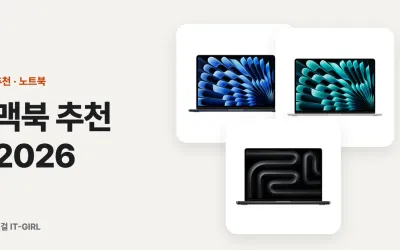
맥북 추천 2026: 에어 M5 vs 프로 M5 Pro, 대학생·직장인·크리에이터별 5선
맥북 추천 2026, 에어와 프로 차이는 팬과 화면, 칩 등급에서 갈려요. 대학생·직장인·재택·크리에이터·개발자별로 맥북 에어 13·15 M5와 맥북 프로 14·16 M5 Pro 중 하나씩 골랐어요. 램·SSD 고르는 법과 OLED 맥북 프로를 기다릴지까지 정리했어요.
매일 가방에 넣고 다닌다면
카페나 도서관, 출장지에서 쓰려면 접었을 때 크기와 무게가 중요해요. 각도형 접이식이 가볍긴 하지만 앞에서 말한 대로 화면이 덜 올라가요. 휴대형인데도 높이를 확실히 올리는 쪽을 골랐어요.
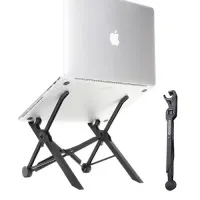
넥스탠드 K2 노트북 거치대
높이 14~29cm 8단계, 234g, 접은 크기 36x3.8x3.8cm, 섬유유리 강화 나일론
넥스탠드 공식 사양으로 높이는 14cm부터 29cm까지 8단계이고 무게는 234g이에요. 접으면 36x3.8x3.8cm 막대 모양이에요. 맥북 프로 16 가로가 35.57cm이니 노트북이 들어가는 가방이면 나란히 넣을 만한 길이예요. 지원 노트북은 10~17인치인데 노트북 앞쪽 테두리가 2cm보다 얇아야 한다는 조건이 붙어요. 펼치면 바닥 면적이 25x22cm 필요하니 좁은 카페 테이블이라면 미리 그려 보세요. 나일론 파우치와 초박형 노트북용 스페이서가 같이 들어 있어요. 가격은 다나와 판매처별 약 1만7천~2만7천원대로 편차가 커요. 비슷하게 생긴 제품이 많으니 브랜드명을 꼭 보고 고르세요.
K2처럼 높게 올리는 휴대형은 접이식 블루투스 키보드와 짝을 이뤄야 제 역할을 해요. 마우스까지 챙기기 번거롭다면 터치패드가 붙은 키보드도 방법이에요.
팬 없는 에어와 팬 있는 노트북의 열
맥북 에어는 애플이 공식 페이지에서 팬리스 디자인이라고 밝혀요. 팬이 공기를 빨아들이는 구조가 아니라 본체 바닥과 몸체로 열을 내보내요. 그래서 바닥을 막는 판형 거치대에 올려도 흡기구가 막힐 걱정은 상대적으로 적어요. 레인디자인은 mStand의 알루미늄이 방열판처럼 열을 받아 준다고 설명하는데, 이건 제조사 설명이에요.
팬이 있는 노트북은 사정이 달라요. 바닥에 흡기구가 있는 모델이라면 그 자리를 판이 덮지 않는지 봐야 해요. ZM-NS1이나 넥스탠드 K2처럼 다리만 닿는 프레임형은 바닥 대부분이 열려 있어요. 게임이나 영상 인코딩처럼 오래 부하가 걸린다면 내 노트북 바닥 사진과 거치대 접촉면을 한 번 맞춰 보세요.
외장 모니터 옆에 노트북을 세워 둔다면
집에서 노트북을 큰 모니터에 연결해 쓰고 노트북 화면은 안 본다면, 굳이 펼쳐 둘 필요가 없어요. 덮개를 닫아 세로로 세우면 책상 앞쪽 자리가 통째로 비어요.
이킵먼트 EKMT-VS1 수직 노트북 거치대
클램쉘 거치대, 너비 12~63mm 렌치 조절, 알루미늄, 325g
세로 거치대는 홈 너비가 내 노트북 두께에 맞아야 해요. 다나와 등록 스펙상 EKMT-VS1은 렌치로 12mm에서 63mm까지 벌어져서 두꺼운 노트북까지 받아 줘요. 애플 공식 두께로 맥북 프로 16은 1.68cm라 범위 안에 여유 있게 들어가요. 맥북 에어 13은 1.13cm로 하한 12mm보다 얇으니 안쪽 패드로 고정되는지 판매자에게 확인하세요. 가격은 다나와 기준 약 1만원대 후반이에요.
세워 두면 케이블 하나로 모니터, 충전, 주변기기를 다 연결하고 싶어져요. 그 단계라면 허브부터 고르는 게 순서예요.
모니터 연결까지 되는 USB-C 허브 고르기
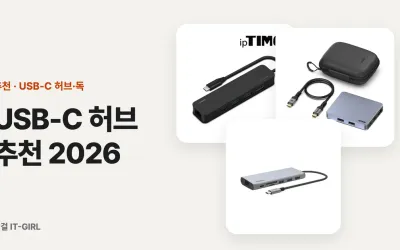
USB-C 허브 추천 2026: 맥북·갤럭시·윈도우 노트북, 모니터 대수와 충전 와트로 고른 5가지
USB-C 허브는 포트 개수보다 노트북이 외부 모니터를 몇 대까지 받는지, 허브가 충전 전력을 얼마나 떼어 가는지가 먼저예요. 애플 공식 문서로 맥북 칩별 모니터 대수를 정리하고, 3만원대 ipTIME부터 칼디짓 TS4 썬더볼트 독까지 다나와 가격 기준으로 골랐어요.
모니터암이 이미 책상에 달려 있다면
모니터암 한쪽 팔이 비어 있다면 노트북 트레이를 다는 방법도 있어요. 책상 위에 받침이 아예 없어지고 높이와 거리를 팔로 맞출 수 있어요.
카멜마운트 RT3 노트북 홀더
모니터암 장착형 트레이, VESA 75, 11.6~17.3형, 스프링 자동 고정클립
카멜마운트 공식몰 설명으로 RT3는 모니터암에 결합하는 노트북 거치대예요. 양쪽 고정클립이 스프링이라 당겼다 놓으면 기기에 맞게 물리고, 3mm 알루미늄 판에 미끄럼 방지패드와 스토퍼가 붙어 있어요. 11.6~17.3형 기기를 올릴 수 있다고 해요. 공식몰 판매가는 25,000원이고 다나와 최저가는 약 2만원대예요. 트레이 자체 무게는 공식몰 텍스트에서 확인하지 못했어요. 모니터암 하중을 계산할 때는 노트북 무게에 트레이 무게까지 더해서 여유를 보세요.
모니터암을 아직 안 샀다면 처음부터 노트북 트레이가 들어 있는 듀얼 암을 고르는 방법도 있어요. 책상 두께와 VESA까지 따져 둔 글이에요.
책상 두께와 무게로 고르는 모니터암 추천
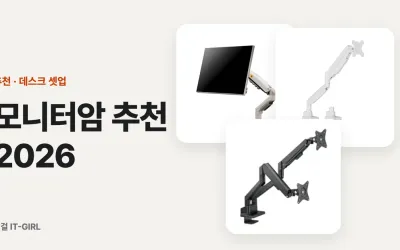
모니터암 추천 2026: 듀얼 모니터암부터 34인치 OLED까지, 책상 두께와 무게로 고르는 6가지
모니터암은 브랜드보다 내 모니터 뒷면의 VESA, 스탠드를 뺀 본체 무게, 책상 상판 두께 세 숫자로 고르면 실패가 줄어요. 3만원대 입문 싱글부터 듀얼, 노트북 트레이형, 27kg 고중량, 10년 보증 에르고트론 LX까지 상황별로 골랐어요.
화면을 올린 뒤 손목이 시큰하다면 이번엔 마우스 차례예요.
자주 묻는 질문
독서대를 노트북 거치대로 써도 되나요?+
노트북 무게를 버티는 하중 표기와 노트북 앞쪽이 미끄러지지 않을 받침 턱이 있으면 쓸 수 있어요. 책 기준으로 만든 제품은 하중이 1~2kg대로 적힌 경우가 있어서 16인치라면 숫자를 먼저 확인하세요.
이 글의 링크로 쿠팡에서 구매하시면 잇걸(IT-GIRL) 사이트 운영에 큰 도움이 됩니다. 많은 도움 부탁드려요! (쿠팡 파트너스 활동으로 일정액의 수수료를 제공받습니다.)

유하린 · 테크 에디터
잇걸 테크 에디터. 제조사 공식 스펙·자료, 국내외 리뷰의 실측 수치, 가격 흐름을 모아 비교하고 용도별로 골라 드려요. 말은 귀엽게, 스펙은 냉정하게.
잇걸은 이렇게 골라요- #노트북거치대추천
- #노트북스탠드추천
- #맥북거치대
- #휴대용노트북거치대
- #클램쉘거치대