
유하린16분 읽기
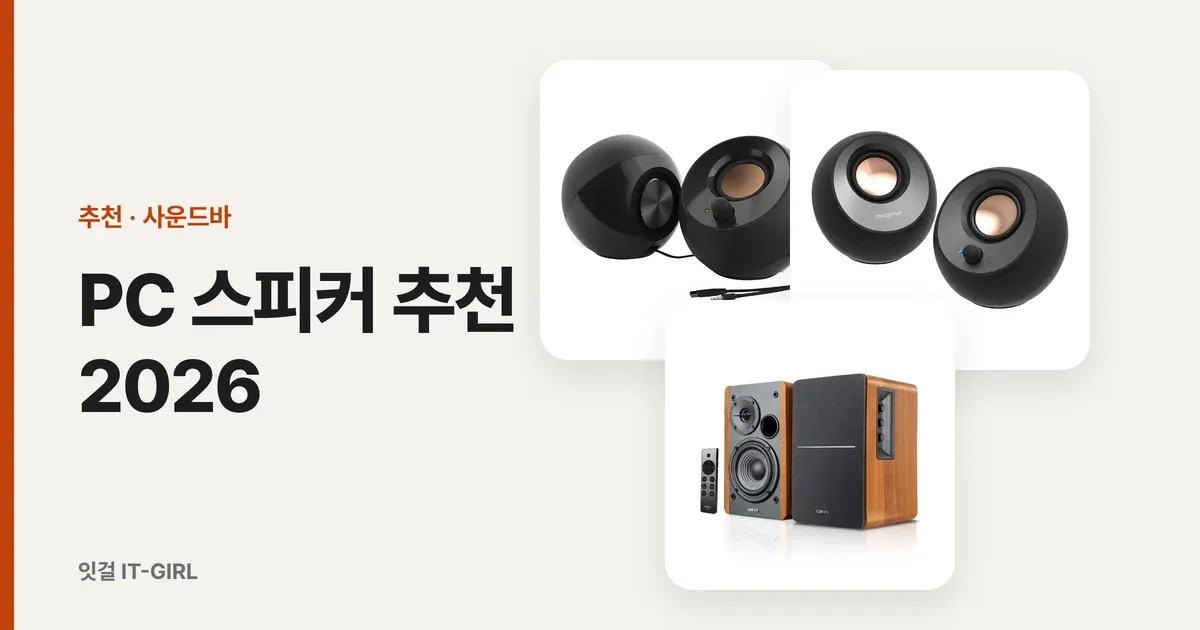
PC 스피커 추천 2026: USB 포트 전력과 책상 폭으로 고른 7종
PC 스피커는 W 숫자보다 모니터 USB 포트가 줄 수 있는 전력, 책상 폭, 연결 단자에서 먼저 갈려요. USB 2.0과 USB-C 전력 한도, RMS 1W당 가격, 27인치 모니터 옆에 필요한 책상 폭, 연간 전기요금을 계산해서 크리에이티브 페블, 에디파이어, 레이저, 로지텍 7종을 골랐어요.
이 글에는 쿠팡 파트너스 링크가 있어 구매 시 일정액의 수수료를 받을 수 있어요. 구매 가격은 똑같아요.
목차
모니터 내장 스피커로 유튜브를 틀면 목소리가 얇고 볼륨을 올리면 금방 찢어지는 소리가 나요. 그래서 PC 스피커를 찾아보면 2만원대 USB 스피커부터 30만원 가까운 게이밍 2.1 세트까지 가격 폭이 너무 넓어요.
이 글은 그 차이가 어디서 나는지 숫자로 따져 보려고 썼어요. 제조사 공식 사양과 2026년 10월 25일 다나와 최저가를 놓고 USB 전력, 출력, 책상 폭, 전기요금을 직접 계산했어요. 제가 따로 측정한 음압이나 소비전력 값은 없어요.
2만원대 페블부터 29만원대 G560까지 7종 사양
출력은 제조사가 밝힌 RMS 기준이에요. 순간 최대치인 피크 출력은 보통 RMS의 두 배로 적히니 상자에 큰 숫자가 보여도 RMS부터 확인하세요.
| 제품 | 구성 | 출력 RMS | 입력 | 전원 |
|---|---|---|---|---|
| 크리에이티브 페블 2.0 | 2.0, 2인치 | 최대 4.4W | 3.5mm | USB 5V 1A |
| 크리에이티브 페블 V3 | 2.0, 2.25인치 | 최대 8W | USB-C 오디오, BT 5.0, 3.5mm | USB-C 10W |
| 크리에이티브 페블 X 플러스 | 2.1, 3.5인치 우퍼 | 15W, 어댑터 시 30W | USB-C 오디오, BT 5.3, 3.5mm | USB-C, PD 30W 이상 |
| 에디파이어 MR4 | 2.0, 4인치+1인치 | 42W | TRS, RCA, AUX | 220V |
| 에디파이어 R1280DBs | 2.0, 4인치+13mm | 42W | 광, 동축, RCA 2개, BT | 220V |
| 레이저 노모 V2 X | 2.0, 3인치 | 공식 미공개 | USB 오디오, BT 5.0 | 전용 어댑터 |
| 로지텍 G560 | 2.1, 다운파이어링 우퍼 | 120W | USB 오디오, BT 4.1, 3.5mm | 220V |
표를 보면 갈림길이 둘이에요. 하나는 전원을 PC USB에서 받느냐 콘센트에서 받느냐예요. 다른 하나는 소리를 USB나 광으로 디지털 그대로 받느냐, 3.5mm 아날로그로 받느냐고요. 이 두 가지가 정해지면 후보가 두세 개로 줄어요.
모니터 USB 포트 하나로 페블이 제 소리를 낼까
USB 전원 스피커는 선 하나로 끝나서 편해요. 그런데 USB 규격마다 줄 수 있는 전력이 달라요. USB 2.0은 500mA라 2.5W, USB 3.x는 900mA라 4.5W예요. USB-C는 1.5A일 때 7.5W, 3A일 때 15W까지 줄 수 있어요.
| 제품 | 요구 전력 | USB 2.0 포트 | USB 3.x 포트 | USB-C 3A |
|---|---|---|---|---|
| 페블 2.0 | 5W(5V 1A) | 50% | 90% | 충분 |
| 페블 V3 | 10W | 25% | 45% | 충분 |
| 페블 X 플러스 | 15W, 최대 30W | 연결 불가 | 연결 불가 | 15W 모드 |
크리에이티브는 페블 V3의 사양표 출력 8W가 10W USB-C 포트나 5V 2A 충전기, 고출력 게인 모드에서 나온다고 적었어요. 오래된 노트북 포트에서는 볼륨이 제한될 수 있다는 안내도 있어요. 그런데 이 충전기는 상자에 들어 있지 않아요. 모니터 뒤 USB-A에 꽂아도 소리는 나지만 볼륨을 끝까지 올리면 힘이 빠지는 이유가 여기 있어요.
페블 X 플러스는 한 단계 더 나가요. PC의 USB-C 포트만 쓰면 15W RMS, 30W 이상 PD 충전기를 따로 꽂으면 30W RMS로 올라가요. 제가 이 셋 중 하나를 산다면 집에 굴러다니는 휴대폰 충전기 출력부터 확인할 거예요. 10W 이상이면 V3, 30W PD면 X 플러스가 사양만큼 소리를 내요.
노트북 옆자리, 2만원대와 5만원대 USB 스피커
책상이 좁거나 인강과 영상 위주라면 USB 전원형이 맞아요. 전원과 소리가 선 하나로 오가요. 메인보드 설정에 따라 다르지만 PC를 끄면 보통 스피커도 같이 꺼져요.
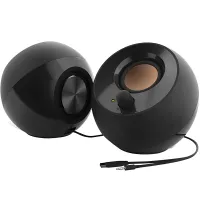
크리에이티브 페블 2.0
2.0채널, 2인치 풀레인지 x2, 최대 4.4W RMS, 100Hz~17kHz, 3.5mm 입력, USB 5V 1A 전원, 폭 약 11.6cm
소리는 3.5mm로 받고 USB는 전원만 맡아요. 그래서 PC 사운드 카드 품질을 그대로 따라가요. 요구 전력이 5W라 USB 2.0 포트에서는 절반만 받는다는 점은 알고 사세요. 4.4W를 다 쓰고 싶으면 5V 1A 충전기에 꽂는 게 맞아요. 블루투스와 USB 오디오가 없으니 휴대폰 연결이 잦다면 V3로 올라가는 편이 나아요.
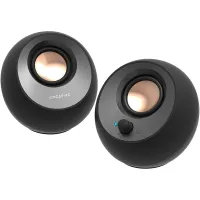
크리에이티브 페블 V3
2.0채널, 2.25인치 풀레인지 x2, 패시브 라디에이터, 최대 8W RMS, USB-C 오디오, 블루투스 5.0, 3.5mm 입력, 게인 스위치
제가 2만~10만원 구간에서 하나만 고른다면 V3예요. USB-C 케이블 하나가 소리와 전원을 같이 나르고 스피커 안의 DAC가 디지털 신호를 직접 바꿔요. 메인보드 잡음이 끼어들 구간이 짧아져요. 블루투스 5.0도 있어서 PC를 끈 채 휴대폰 음악을 틀 수 있어요. 단, 블루투스 모드에서도 USB 전원은 꽂혀 있어야 해요.
3.5mm, 광, USB 오디오, 소리가 바뀌는 자리가 달라요
PC 안 소리는 처음엔 숫자 데이터예요. 이걸 전기 신호로 바꾸는 부품이 DAC고 어디에 있느냐가 연결 방식마다 달라요. 3.5mm는 메인보드나 노트북의 DAC가 바꾼 아날로그 신호를 선으로 보내요. 그래서 PC 내부 잡음이 같이 실리기 쉬워요.
USB 오디오와 광, 동축은 디지털 그대로 스피커까지 가요. 바꾸는 일은 스피커 안 DAC가 맡아요. 표에서 페블 V3, 페블 X 플러스, 노모 V2 X, G560이 USB 오디오를 지원하고, R1280DBs는 광과 동축 입력이 있어요. MR4는 TRS, RCA, AUX 모두 아날로그라 PC 쪽 출력 품질을 그대로 받아요.
고르는 기준은 간단해요. 메인보드 오디오에서 지직거리는 잡음을 들어 봤다면 USB나 광 입력이 있는 모델이 해결책이에요. 이미 오디오 인터페이스나 외장 DAC가 있다면 MR4의 TRS 입력이 오히려 장점이 되고요.
에디파이어 MR4
2.0채널 스튜디오 모니터, 4인치 우퍼, 1인치 실크 돔 트위터, 21W+21W, 60Hz~20kHz, TRS·RCA·AUX 입력, 전면 헤드폰 출력, 모니터·뮤직 모드
같은 42W인데 R1280DBs보다 6만원가량 낮은 건 블루투스와 디지털 입력을 뺐기 때문이에요. 다나와 기준 RMS 1W당 3,548원으로 이 글 2.0 제품 중 가장 낮아요. 전면에 헤드폰 단자와 노브가 있어서 밤에 헤드폰으로 넘어가기 쉬워요. 다나와에 정품으로 등록돼 있어 국내 AS 경로가 있는 점도 해외구매만 보이는 R1280DBs와 달라요.
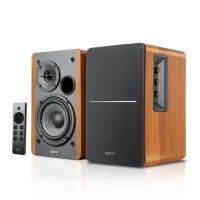
에디파이어 R1280DBs
2.0채널 북셸프, 4인치 우퍼, 13mm 실크 돔 트위터, 42W RMS, 51Hz~20kHz, 광·동축·RCA 2개, 블루투스, 서브우퍼 출력, 리모컨
입력이 다섯 갈래라 PC는 광으로, 턴테이블이나 콘솔은 RCA로 동시에 연결해 두고 리모컨으로 바꿀 수 있어요. 서브우퍼 출력이 있어서 나중에 우퍼만 더해 2.1로 늘릴 수도 있어요. 헤드폰 출력은 없어요. 다나와에는 해외구매 21만원대로만 올라와 있으니 쿠팡에서 살 때는 판매처의 AS 조건을 먼저 보세요.
책상 앞 70cm, 출력 W는 얼마나 필요할까
소리 세기는 거리가 두 배가 될 때마다 약 6dB씩 줄어요. 거실 소파 3m와 책상 앞 70cm를 비교하면 20 x log(3/0.7)로 약 12.6dB 차이가 나요. 전력으로 바꾸면 약 18배예요. 거실 TV 스피커가 18W로 내는 음량을 책상에서는 1W 남짓으로 들을 수 있다는 뜻이에요.
그래서 RMS 1W당 가격을 내 보면 흥미로운 결과가 나와요.
| 제품 | 다나와 최저가 | RMS | 1W당 가격 |
|---|---|---|---|
| 로지텍 G560 | 293,590원 | 120W | 2,447원 |
| 에디파이어 MR4 | 149,000원 | 42W | 3,548원 |
| 페블 X 플러스 | 126,650원 | 30W(PD) | 4,222원 |
| 에디파이어 R1280DBs | 213,300원 | 42W | 5,079원 |
| 페블 2.0 | 22,420원 | 4.4W | 5,095원 |
| 페블 V3 | 55,270원 | 8W | 6,909원 |
1W당 가장 싼 건 가장 비싼 G560이에요. 표에서 1W당 가장 비싼 페블 V3도 책상 거리에서는 8W로 부족하지 않아요. 출력이 큰 스피커가 좋아지는 지점은 볼륨이 아니라 저음의 여유예요. 우퍼 지름이 2인치에서 4인치로 커지면 사양표 저음 한계가 100Hz에서 51~60Hz로 내려가요. 베이스 라인이 들리는 음악을 자주 듣는다면 이 숫자를 W보다 먼저 보세요.
우퍼를 책상 밑에 두는 2.1 구성
2.0 스피커로 50Hz 아래까지 내기는 어려워요. 우퍼를 따로 두면 위성 스피커는 작게 유지하면서 저음만 보탤 수 있어요. 대신 바닥이나 책상 밑 자리 하나를 내줘야 해요.
크리에이티브 페블 X 플러스
2.1채널, 2.75인치 위성 x2, 3.5인치 우퍼와 패시브 라디에이터 2개, 15W RMS(PC USB-C), 30W RMS(PD 30W 이상), 45Hz~20kHz, USB-C 오디오, 블루투스 5.3, 헤드폰·마이크 단자
콘센트 없이 USB-C 하나로 2.1을 돌릴 수 있는 드문 구성이에요. 사양표 저음 한계는 45Hz로 이 글에서 가장 낮아요. 우퍼 크기가 15.6 x 15.6 x 15.9cm라 책상 위 모니터 옆에 놓아도 돼요. 30W 모드에 필요한 PD 충전기는 따로 사야 하고, 블루투스 코덱은 SBC 하나예요.
발소리 방향이 중요한 게이머라면
게임용으로 보면 가상 서라운드와 USB 오디오가 중요해요. 둘 다 스피커가 디지털 신호를 직접 받아야 돌아가는 기능이라 3.5mm로만 연결하면 쓸 수 없어요.
레이저 노모 V2 X
2.0채널, 3인치 풀레인지 x2, 75Hz~20kHz, USB 오디오, 블루투스 5.0, THX 스페이셜 오디오, 최대 음압 96dB, 개당 13 x 18.4 x 18cm
레이저는 THX 스페이셜 오디오로 7.1 가상 서라운드를 제공한다고 밝혀요. 이 기능은 윈도우 PC에서 레이저 시냅스로만 켜져요. USB 연결은 PC와 PS5, PS4를 지원하고 블루투스로 휴대폰과 닌텐도 스위치를 물릴 수 있어요. RMS 출력은 공식 사양에 없어서 표에서 비교하지 못했어요.
로지텍 G560
2.1채널, 위성 2개와 다운파이어링 우퍼, 120W RMS, USB 오디오, 블루투스 4.1, 3.5mm, DTS:X Ultra, LIGHTSYNC RGB, 이지 스위치 4대
판매처 표기로 위성 30W 두 개와 우퍼 60W를 합쳐 120W예요. DTS:X Ultra와 화면에 반응하는 조명은 USB로 연결해야 작동해요. 우퍼가 40.4 x 25.5 x 20.7cm, 무게 5kg대라 책상 위가 아니라 바닥 자리가 필요해요. 2018년에 나온 제품이라 블루투스가 4.1인 점도 감안하세요.
모니터 아래에 길게 놓는 바 형태를 고민 중이라면 TV용 제품을 방 크기로 비교한 글도 참고가 될 거예요.
TV 아래 놓을 사운드바를 방 크기로 고르는 글
사운드바 추천 2026: 가성비부터 거실 애트모스까지 용도별 6선
가성비 사운드바, 채널 숫자보다 우리 집 TV와 방 크기로 고르면 실패가 없어요. TV 대사용, 원룸용, 층간소음 걱정 거실용, 삼성·LG TV 연동용까지 10만원대부터 60만원대까지 용도별로 딱 하나씩 골라드렸어요.
27인치 모니터 옆, 책상 폭은 몇 cm 필요할까
스피커 사양표에는 개당 폭만 나와요. 그래서 모니터 화면 폭과 더해 봤어요. 16:9 화면 가로는 대각선 인치에 2.54와 0.872를 곱하면 나와요. 스피커와 모니터 사이는 3cm씩 띄운다고 가정했어요.
| 모니터 | 화면 폭 | 페블 V3 폭 12cm | R1280DBs 폭 14.6cm |
|---|---|---|---|
| 24인치 | 53.1cm | 83cm | 88cm |
| 27인치 | 59.8cm | 90cm | 95cm |
| 32인치 | 70.8cm | 101cm | 106cm |
흔한 100cm 책상에 27인치를 두면 북셸프형 두 개가 겨우 들어가요. 32인치라면 R1280DBs나 MR4는 책상 끝으로 비어져 나와요. 이럴 때 개당 폭 12cm 안팎인 페블 계열이 자리를 아껴 줘요.
스피커 두 개와 귀가 정삼각형을 이룰 때 좌우 소리가 고르게 들려요. 27인치 옆에 R1280DBs를 두면 두 스피커 중심 간격이 약 80cm예요. 의자에서 귀까지도 80cm쯤이면 삼각형이 맞아요. 모니터 거리를 60cm로 당겨 앉는다면 스피커를 안쪽으로 조금 틀어 주는 편이 좋아요. 깊이도 봐야 해요. R1280DBs는 19.6cm라 깊이 60cm 책상에서는 키보드 자리와 겹치기 쉬워요.
모니터 위쪽 공간까지 활용하고 싶다면 스크린바 글에서 USB 전력 계산을 같이 보면 편해요. 스피커와 조명을 모두 모니터 USB에 꽂으면 전력이 금방 모자라요.
모니터 USB 포트 전력까지 따져 본 스크린바 고르기
모니터 라이트바 추천 2026: 스크린바 7종, 모니터 폭과 USB 전류로 따져 고르기
스크린바는 모니터 위에 걸기만 하면 끝일 것 같지만, 바 길이와 모니터 폭, 모니터 USB 포트가 줄 수 있는 전류에서 자주 걸려요. 24~34인치 가로 폭 대비 바 길이, KS 조도 등급, 연간 전기요금을 계산했어요. 그 숫자로 벤큐 헤일로2, 프로, 맥스와 샤오미, 엘레센스, 픽셀아트 7종을 골랐어요.
하루 6시간 켜 두면 1년 전기요금은
전기요금은 kWh당 145원으로 잡았어요. 200kWh 이하 가구 한계단가에 세금과 부담금을 더한 제 추정치로, 140~150원 사이에서 가운데 값을 골랐어요. 하루 6시간을 최대 출력으로 틀고, 나머지 18시간은 대기전력 0.5W로 가정했어요. 대기전력 0.5W는 유럽 대기전력 규정 상한 수준을 빌린 가정이에요.
| 전력 기준 | 해당 제품 | 연간 사용량 | 연간 요금 |
|---|---|---|---|
| 5W | 페블 2.0 | 14.2kWh | 약 2,064원 |
| 10W | 페블 V3 | 25.2kWh | 약 3,652원 |
| 30W | 페블 X 플러스 | 69.0kWh | 약 10,003원 |
| 42W | MR4, R1280DBs | 95.3kWh | 약 13,813원 |
| 120W | G560 | 266.1kWh | 약 38,582원 |
상한으로 잡아도 G560을 빼면 한 달 1천원 안팎이에요. 대기전력만 떼어 보면 0.5W를 1년 내내 켜 둬도 4.38kWh, 약 635원이에요. USB 전원형은 PC와 함께 꺼지는 환경이라면 이 몫도 0원에 가까워요. 전기요금보다는 콘센트 자리와 멀티탭 칸 수가 더 현실적인 고민거리예요.
가격대별로 제가 고른다면
가격은 2026년 10월 25일 다나와 최저가 기준이에요. 페블 2.0은 2만원대, V3는 5만원대, X 플러스는 12만원대예요. MR4는 14만원대, R1280DBs는 해외구매 21만원대, 노모 V2 X는 22만원대, G560은 29만원대고요. 쿠팡 판매가는 판매처에 따라 다를 수 있어요.
5만원 안쪽이면 V3예요. 이유는 USB-C 오디오와 블루투스를 이 가격에 같이 주는 제품이 드물어서예요. 15만원 안쪽이면 MR4예요. 1W당 가격이 가장 낮고 헤드폰 단자가 앞에 있어요. TV나 콘솔까지 한 스피커로 묶을 생각이면 R1280DBs, 게임 위주라면 노모 V2 X가 맞아요.
책상이 아니라 들고 다니며 쓸 스피커를 찾는다면 배터리와 방수 등급부터 보는 쪽이 맞아요.
캠핑과 홈파티용 블루투스 스피커 고르기
블루투스 스피커 추천 2026: 캠핑·홈파티·책상용 용도별 6선
블루투스 스피커 추천 2026, 출력 W보다 어디서 누구와 듣는지로 고르면 실패가 없어요. 책상용 JBL 플립 7부터 캠핑용 차지 6, 마샬 엠버튼 3·킬번 3, 보스 사운드링크 맥스, 노래방용 파티박스까지 14만~60만원대에서 용도별로 골랐어요.
자주 묻는 질문
스피커에 헤드폰도 같이 꽂을 수 있나요?+
공식 사양 기준으로 MR4는 전면 헤드폰 출력, 페블 X 플러스는 헤드폰과 마이크 단자가 있어요. R1280DBs와 페블 V3에는 헤드폰 출력이 없어요.
맥북에서도 USB 오디오로 쓸 수 있나요?+
크리에이티브는 페블 V3가 윈도우에서 별도 드라이버 없이 인식되며 맥에서는 사운드 설정의 출력 장치를 Pebble V3로 골라야 한다고 안내해요. 노모 V2 X의 THX 가상 서라운드는 윈도우 전용이에요.
이 글의 링크로 쿠팡에서 구매하시면 잇걸(IT-GIRL) 사이트 운영에 큰 도움이 됩니다. 많은 도움 부탁드려요! (쿠팡 파트너스 활동으로 일정액의 수수료를 제공받습니다.)

유하린 · 테크 에디터
잇걸 테크 에디터. 제조사 공식 스펙·자료, 국내외 리뷰의 실측 수치, 가격 흐름을 모아 비교하고 용도별로 골라 드려요. 말은 귀엽게, 스펙은 냉정하게.
잇걸은 이렇게 골라요- #PC스피커추천
- #컴퓨터스피커추천
- #책상스피커추천
- #USB스피커추천
- #게이밍스피커추천