
유하린17분 읽기
영상편집 노트북 추천 2026: 유튜브 편집용 FHD·4K 예산별 6선
영상편집 노트북 추천, 비싼 순서가 아니라 편집 해상도와 램 32GB, GPU 인코더, 화면 색역으로 고르면 실패가 없어요. 입문 유튜버부터 4K 편집, 맥 선호, 가성비, 이동 많은 크리에이터까지 유튜브 편집 노트북을 상황별로 딱 하나씩 골랐어요.
이 글에는 쿠팡 파트너스 링크가 있어 구매 시 일정액의 수수료를 받을 수 있어요. 구매 가격은 똑같아요.

목차
- FHD냐 4K냐가 예산을 반으로 가르는 이유
- 여섯 대, 가격과 구성으로 줄 세우면
- 첫 채널을 연다면 HP 오멘 16 RTX 5060
- 170만원대로 32GB를 챙기려면 MSI 사이보그 15 RTX 5050
- 카페와 출장지에서 편집한다면 LG 그램 프로 16 RTX 5050
- 아이폰 영상으로 쇼츠를 만든다면 맥북 에어 13 M5 (24GB)
- 매주 4K를 맥으로 낸다면 맥북 프로 14 M5 Pro
- 윈도우에서 4K 색보정까지 한다면 ASUS 프로아트 P16 RTX 5070
- 맥과 윈도우는 성능보다 프로그램에서 갈려요
- VRAM, CPU, 게이밍 노트북에 대한 오해
- 10월 출하 RTX 스파크 노트북, 기다릴 만할까
- 새 노트북으로 편집 시작 전에 바꿔 둘 설정
- 해상도와 램 32GB, 그다음에 브랜드
유튜브를 시작하려고 영상편집 노트북을 검색하면 “RTX 5070 이상은 있어야” 같은 말부터 눈에 들어와요. 찾아보면 400만원대 노트북 얘기뿐이라 겁이 나죠. 그런데 첫 채널에 올리는 FHD 브이로그와 4K 시네마틱 영상은 필요한 사양이 두 배 넘게 차이 나요. 내가 어떤 영상을 만들지부터 정하면 예산이 확 줄어요.
여기 고른 건 모두 지금 국내에서 바로 살 수 있는 모델이에요. 렌더링 시간을 직접 재 본 제품은 없어요. 제조사 공식 스펙, 다나와 조회가, 해외 리뷰로 확인한 정보만 놓고 골랐어요. 가격은 9월 말 조회 기준이라 행사에 따라 수십만원씩 달라질 수 있어요.
FHD냐 4K냐가 예산을 반으로 가르는 이유
가장 먼저 정할 건 편집 해상도예요. FHD 컷편집과 자막 위주인지, 4K 원본을 받아서 색보정까지 하는지요. 4K는 FHD보다 화소가 4배라 GPU와 램 부담이 확 커져요.
램은 32GB를 기본으로 잡으세요. 프리미어나 다빈치를 켜 놓고 브라우저와 포토샵까지 띄우면 16GB는 금방 차요. 짧은 FHD 컷편집이라면 16GB로도 되긴 하지만 오래지 않아 답답해져요. 요즘 노트북은 램이 보드에 붙어 있는 경우가 많아서 처음부터 32GB로 사는 게 안전해요.
GPU 쪽에서는 인코더를 보세요. 엔비디아 RTX 50 시리즈는 NVENC로 내보내기를 빠르게 처리하고, 캠코더나 미러리스에서 찍은 10비트 4:2:2 영상도 하드웨어로 풀어요. 맥은 미디어 엔진이 같은 역할을 해요.
화면과 단자도 빼놓을 수 없어요. 썸네일과 영상 색을 맞추려면 sRGB 100% 이상, 가능하면 DCI-P3가 넓은 화면이 좋아요. 밝기 250nit 패널은 색이 흐리게 보여서 결과물을 판단하기 어려워요. 4K 원본은 한 시간에 수십GB씩 쌓이니 내장 SSD는 1TB 이상, 외장 SSD를 꽂을 USB-C나 썬더볼트 단자가 있는지도 보세요.
여섯 대, 가격과 구성으로 줄 세우면
| 추천 대상 | 제품 | 가격대 | 핵심 구성 |
|---|---|---|---|
| 입문 유튜버 (FHD) | HP 오멘 16 RTX 5060 | 약 239만원대 | RTX 5060 115W, 램 32GB, sRGB 100% |
| 가성비 최우선 | MSI 사이보그 15 RTX 5050 | 약 170만원대 | RTX 5050, 램 32GB, 램 교체 가능 |
| 이동 많은 크리에이터 | LG 그램 프로 16 RTX 5050 | 약 315만원대 | 1.36kg, 램 32GB, DCI-P3 99% |
| 쇼츠·브이로그 맥 입문 | 맥북 에어 13 M5 24GB | 약 242만원대 | 1.23kg, 무팬, 통합 메모리 24GB |
| 맥 선호·4K 편집 | 맥북 프로 14 M5 Pro | 약 372만원대 | 15코어 CPU, 24GB, XDR 화면 |
| 윈도우 4K 편집 | ASUS 프로아트 P16 RTX 5070 | 약 490만원대 | RTX 5070, 램 64GB, OLED DCI-P3 100% |
가격이 올라가면서 좋아지는 게 GPU만은 아니에요. 화면, 램 용량, 휴대성이 같이 올라가요. 그러니 비싼 모델보다 내 편집에 필요한 칸이 채워진 모델을 고르는 게 돈을 아끼는 길이에요. FHD로 편집하는 사람에게 490만원대 프로아트는 분명한 과투자예요.
첫 채널을 연다면 HP 오멘 16 RTX 5060
HP 오멘 16 RTX 5060 (32GB)
라이젠 AI 7 350, RTX 5060 115W, 램 32GB, 16인치 sRGB 100% 500nit
주 1~2편 FHD 영상을 올리는 첫 채널이라면 가장 무난한 출발점이에요. RTX 5060이 115W로 넉넉하게 돌아서 프리미어 타임라인 재생과 NVENC 내보내기가 시원해요. 램이 32GB로 나오고 나중에 교체도 돼서 오래 쓰기 좋아요. sRGB 100%에 500nit 화면이라 썸네일 색을 맞추기에도 무난해요. 무게가 2.45kg이니 책상 붙박이용으로 생각하세요.
게이밍 노트북이라서 편집에 불리할 건 없어요. 전력을 넉넉히 주는 쿨링 덕분에 긴 내보내기에서 오히려 성능이 덜 떨어져요. 걸리는 건 화면이에요. 게이밍 노트북은 패널 색역이 제각각이라 sRGB 100% 표기가 있는지 보고, 없다면 외장 모니터를 같이 쓰는 걸 전제로 하세요. 2kg이 넘는 모델이 많다는 점도 감안하고요.
170만원대로 32GB를 챙기려면 MSI 사이보그 15 RTX 5050
MSI 사이보그 15 RTX 5050 (32GB)
코어 5 210H, RTX 5050, 램 32GB, 램 교체 가능, 1.95kg
170만원대에 RTX 5050과 램 32GB를 같이 받는 구성이라 예산이 빠듯할 때 현실적인 선택이에요. RTX 50 세대라 NVENC 내보내기와 10비트 4:2:2 하드웨어 디코딩을 지원해서 FHD 컷편집은 넉넉해요. 램 슬롯이 있어서 나중에 늘릴 수도 있고요. 아쉬운 건 250nit 화면이에요. 색을 판단하기엔 부족하니, 색보정까지 할 거라면 sRGB 100% 외장 모니터를 함께 쓴다고 생각하고 사세요.
이 모델의 약점은 결국 화면 하나예요. 노트북 화면만 보고 색을 맞추면 스마트폰으로 봤을 때 색이 달라 보일 수 있어요. 외장 모니터 예산을 30만원 안팎 같이 잡으면 상위 모델과의 차이가 꽤 줄어들어요.
카페와 출장지에서 편집한다면 LG 그램 프로 16 RTX 5050
LG 그램 프로 16 RTX 5050
코어 울트라 7 255H, RTX 5050, 램 32GB, 16인치 2560x1600 144Hz DCI-P3 99%, 1.36kg
16인치에 RTX 5050을 넣고도 1.36kg이라 가방에 넣고 다니며 편집하기 좋아요. 일반 RTX 노트북보다 1kg 가까이 가벼운 셈이에요. DCI-P3 99%에 2560x1600 해상도라 넓은 색 영역을 보면서 작업할 수 있어요. 램 32GB에 인텔 Arc 내장 그래픽과 RTX 5050을 같이 쓰니 디코딩에도 여유가 있어요. 얇은 만큼 GPU 전력이 높지 않아서, 긴 4K 내보내기는 두꺼운 모델보다 느려요.
아이폰 영상으로 쇼츠를 만든다면 맥북 에어 13 M5 (24GB)
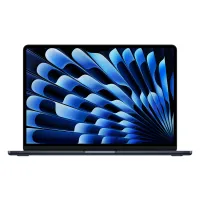
애플 맥북 에어 13 M5 (24GB)
M5 10코어 CPU·10코어 GPU, 통합 메모리 24GB, 512GB, 1.23kg, 팬 없는 설계
아이폰으로 찍은 영상을 캡컷이나 파이널컷으로 짧게 편집한다면 가장 가볍고 편한 조합이에요. 1.23kg에 배터리가 오래가고, 미디어 엔진이 HEVC와 ProRes를 하드웨어로 처리해서 쇼츠 편집은 막힘이 없어요. 4K 컷편집도 잘 돌아가요. 16GB 말고 24GB 구성으로 사세요. 약점은 팬이 없다는 거예요. 10분 넘는 4K 영상을 연달아 내보내면 열 때문에 속도가 내려가요.
맥북 에어는 가끔 편집하는 사람에게 잘 맞아요. 매일 긴 영상을 내보낸다면 팬이 있는 맥북 프로로 한 단계 올라가는 게 맞고요. 두 모델의 가격 차이보다 내보내기를 기다리는 시간이 더 아깝게 느껴질 거예요.
매주 4K를 맥으로 낸다면 맥북 프로 14 M5 Pro
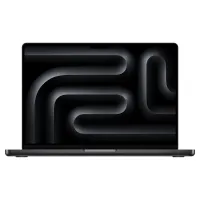
애플 맥북 프로 14 M5 Pro (24GB)
M5 Pro 15코어 CPU·16코어 GPU, 통합 메모리 24GB, 1TB, 14.2인치 XDR 120Hz
파이널컷이나 다빈치로 4K 영상을 매주 만든다면 맥에서는 이 모델이 기준점이에요. M5 Pro는 기본 M5보다 메모리 대역폭이 넓고 팬이 있어서 긴 내보내기에서도 속도가 잘 유지돼요. 전원을 뽑고 편집해도 성능이 거의 그대로라는 점이 윈도우 노트북과 가장 크게 다른 부분이에요. 화면 밝기와 색 표현도 최상급이에요. 4K 멀티캠이나 무거운 색보정이 잦다면 램을 더 올린 구성도 고려하세요.
한 단계 아래인 맥북 프로 14 기본 M5 모델은 16GB 구성이 약 294만원대예요. 하지만 4K 편집까지 생각하면 16GB가 가장 먼저 발목을 잡아서, 저라면 M5 Pro 24GB 쪽으로 가겠어요. 애플 공식 가격은 6월에 올랐지만 오픈마켓 최저가는 그보다 낮아요.
윈도우에서 4K 색보정까지 한다면 ASUS 프로아트 P16 RTX 5070
ASUS 프로아트 P16 RTX 5070 (64GB)
라이젠 AI 9 HX 370, RTX 5070 8GB, 램 64GB, 2TB, 16인치 OLED DCI-P3 100%, 1.85kg
프리미어와 다빈치로 4K 타임라인에 색보정과 노이즈 제거까지 올리는 사람을 위한 크리에이터 노트북이에요. 램 64GB라 긴 4K 프로젝트도 여유 있고, OLED 화면이 DCI-P3 100%라 색이 정확하게 보여요. RTX 5070 노트북치고 1.85kg이면 가벼운 편이고요. 국내 판매 모델마다 화면이 4K와 3K로 나뉘니 모델명 끝자리를 확인하세요.
가격이 높은 만큼 아무에게나 권하진 않아요. 4K 원본을 매주 다루고 색보정이 수익과 이어지는 사람이라면 제값을 해요. FHD 위주라면 이 돈의 절반으로도 충분한 성능을 살 수 있어요.
맥과 윈도우는 성능보다 프로그램에서 갈려요
파이널컷은 맥 전용이고 아이폰 영상과 궁합이 좋아요. 프리미어와 다빈치는 양쪽 다 되지만, 엔비디아 CUDA 가속과 NVENC를 쓰려면 RTX 노트북이 있어야 해요. 편집하다 게임도 할 생각이라면 윈도우가 속 편하고요.
배터리로 편집할 때 차이도 커요. 윈도우 RTX 노트북은 전원을 뽑으면 GPU 성능이 크게 떨어지는 경우가 많아요. 콘센트 없는 카페에서 편집하는 일이 잦다면 맥북이 확실히 유리해요. 책상에 두고 전원을 꽂아 쓴다면 같은 돈으로 윈도우 쪽 GPU가 더 세요.
VRAM, CPU, 게이밍 노트북에 대한 오해
VRAM이 클수록 무조건 좋을 것 같지만, FHD와 일반 4K 편집에선 8GB로도 대부분 충분해요. 부족함은 8K 편집이나 무거운 AI 노이즈 제거, 3D 작업에서 느껴져요. 영상편집이라면 VRAM보다 시스템 램 32GB를 먼저 챙기는 게 체감이 커요.
CPU만 좋으면 편집이 빠를 거라는 생각도 반만 맞아요. 요즘 편집 프로그램은 재생과 내보내기를 GPU와 미디어 엔진에 맡겨요. 같은 CPU라도 쓰는 코덱을 하드웨어 디코딩으로 처리할 수 있느냐에 따라 타임라인이 부드럽기도 하고 버벅이기도 해요.
게이밍 노트북은 편집용으로 안 된다는 말은 앞에서 봤듯 사실과 달라요. 쿨링이 좋아서 오히려 긴 작업에 강하고, 화면만 sRGB 100% 표기나 외장 모니터로 보완하면 돼요.
10월 출하 RTX 스파크 노트북, 기다릴 만할까
엔비디아가 10월부터 Arm 기반 RTX 스파크 N1X 노트북 출하를 시작해요. 최대 128GB 통합 메모리라 8K나 로컬 AI 작업을 하는 사람에겐 흥미로운 제품이에요. 하지만 국내 출시일과 가격이 미정이고, Arm 윈도우라 플러그인 호환성도 따져 봐야 해요.
지금 FHD나 4K 편집용 노트북이 필요하다면 기다릴 이유가 약해요. 이미 파는 RTX 50 노트북과 맥북으로 충분해요. VRAM 8GB가 답답했던 8K나 3D 작업자라면 첫 리뷰까지 지켜볼 만하고요. 자세한 스펙과 호환성은 뉴스 글에 모아 뒀어요.
RTX 스파크 노트북 N1X 정리 보기

RTX 스파크 노트북 10월 출시: 엔비디아 N1X 스펙과 기다릴 사람
엔비디아 N1X 출시가 10월로 확정됐어요. RTX 스파크 노트북 두 가지 구성의 확정 스펙, 루머 가격, 국내 미정 정보를 나눠 정리하고 윈도우 온 Arm 앱과 게임 호환성까지 따져서 지금 살지 기다릴지 냉정하게 판단해봤어요.
새 노트북으로 편집 시작 전에 바꿔 둘 설정
윈도우 노트북이라면 편집할 때 전원 어댑터를 꽂고 제조사 앱에서 성능 모드로 바꾸세요. 배터리 모드에선 GPU가 제 성능을 못 내요. 프리미어는 설정에서 하드웨어 가속 디코딩과 인코딩을, 다빈치는 GPU 처리 옵션을 살펴보세요. 기본값이 꺼져 있는 경우가 있어요.
4K 원본이 버벅인다면 편집용 저해상도 프록시를 만들어 쓰세요. 입문 사양으로도 4K 편집이 가능해져요. 원본은 USB-C 고속 외장 SSD에 두고, 내장 SSD는 프로그램과 캐시용으로 비워 두면 편집이 안정적이에요. 캐시 폴더만 주기적으로 정리해도 공간이 꽤 늘어요.
색보정을 했다면 결과물을 스마트폰과 TV에서도 한 번씩 확인하세요. 노트북 화면만 믿으면 다른 기기에서 색이 다르게 보일 수 있어요.
집에서 긴 영상을 편집한다면 노트북 화면만으로는 한계가 있어요. 4K 모니터를 하나 연결하면 타임라인이 넓어지고 색 확인도 쉬워져요.
영상편집용 4K 모니터 추천 보기
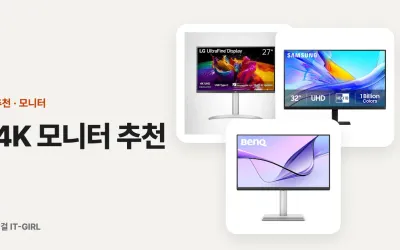
4K 모니터 추천, 사무·영상편집용 27 vs 32인치 (2026)
4K 모니터는 크기 선택이 반이에요. 27인치는 배율 없이 초선명하고, 32인치는 배율 살짝에 작업공간이 최대예요. 색재현율·USB-C 도킹·HDR까지 사무용과 영상편집·사진 색작업 용도별로 딱 정리했어요.
해상도와 램 32GB, 그다음에 브랜드
FHD로 시작하는 유튜버라면 HP 오멘 16, 예산이 빠듯하면 MSI 사이보그 15예요. 들고 다니며 편집한다면 LG 그램 프로 16, 맥으로 쇼츠를 시작한다면 맥북 에어 13 M5 24GB고요. 맥으로 4K까지 간다면 맥북 프로 14 M5 Pro, 윈도우에서 4K 색보정을 한다면 프로아트 P16이에요. 비싼 모델을 먼저 보기보다, 내 편집 해상도와 램 32GB를 먼저 맞추는 게 순서예요.
자주 묻는 질문
다빈치 리졸브 무료 버전으로도 GPU 가속이 되나요?+
기본적인 GPU 처리는 무료 버전에서도 돼요. 일부 코덱의 하드웨어 디코딩과 인코딩, 고급 노이즈 제거 같은 기능은 유료 스튜디오 버전에서 더 폭넓게 지원돼요. 쓰는 카메라 코덱이 무료 버전에서 가속되는지 먼저 확인하세요.
영상편집 노트북 화면은 색역 몇 %면 되나요?+
유튜브용이라면 sRGB 100%면 기본은 충분해요. HDR 영상이나 시네마틱 색보정까지 한다면 DCI-P3 95% 이상인 화면이 좋아요. 밝기는 400nit 이상을 권해요. 250nit 패널은 색 판단이 어려우니 외장 모니터를 함께 쓰세요.
원본 영상은 어디에 저장하는 게 좋나요?+
원본은 USB-C 고속 외장 SSD에 두고 편집하는 게 좋아요. 내장 SSD는 프로그램과 캐시용으로 여유를 남겨두면 편집이 안정적이에요. 4K 원본은 금방 수백GB가 쌓이니 백업용 외장 하드도 따로 준비하세요.
이 글의 링크로 쿠팡에서 구매하시면 잇걸(IT-GIRL) 사이트 운영에 큰 도움이 됩니다. 많은 도움 부탁드려요! (쿠팡 파트너스 활동으로 일정액의 수수료를 제공받습니다.)

유하린 · 테크 에디터
잇걸 테크 에디터. 제조사 공식 스펙·자료, 국내외 리뷰의 실측 수치, 가격 흐름을 모아 비교하고 용도별로 골라 드려요. 말은 귀엽게, 스펙은 냉정하게.
잇걸은 이렇게 골라요- #영상편집노트북추천
- #유튜브편집노트북
- #프리미어노트북
- #다빈치리졸브노트북
- #맥북영상편집