
유하린18분 읽기
공유기 추천 2026: 요금제 속도와 우리 집 폰으로 고르는 와이파이 공유기·메시 6가지
와이파이 공유기는 안테나 개수보다 인터넷 요금제 속도, 공유기 포트, 집에 있는 폰이 6GHz를 잡는지부터 봐야 해요. 2.5기가 요금제의 포트 병목, 중계기와 메시의 속도 차이, 통신사 임대 공유기 처리까지 따져서 ipTIME, ASUS, 티피링크 Deco 6가지를 골랐어요.
이 글에는 쿠팡 파트너스 링크가 있어 구매 시 일정액의 수수료를 받을 수 있어요. 구매 가격은 똑같아요.
목차
- 요금제 속도부터 확인하면 절반은 끝나요
- 6GHz는 우리 집 폰이 잡을 때만 의미가 있어요
- 여섯 가지 제품, 포트와 메시 지원으로 줄 세우면
- 500메가 요금제, 방 셋까지는 ipTIME AX3000Q
- 1기가 요금제에서 와이파이 7로 넘어간다면 ipTIME BE5100M
- 아이 기기 시간 관리와 보증이 중요하면 ASUS RT-BE58U
- 2.5기가 회선에 6GHz 폰이 있는 집이라면 ipTIME BE9400QCA
- 중계기는 속도를 나눠 쓰고, 메시는 길을 따로 내요
- 이미 ipTIME을 쓰고 끝방 하나만 약하다면
- 방마다 벽 랜 단자가 있다면 티피링크 Deco BE25 2팩
- 통신사 임대 공유기, 반납할까 같이 쓸까
- 신발장 속 단자함에 공유기를 넣어 두면
거실에서는 잘 되던 와이파이가 안방 문만 닫으면 끊겨요. 아이는 끝방에서 영상이 멈춘다고 부르고, 재택 화상회의 중에는 내 얼굴이 굳어 버리죠. 방 세 개, 네 개짜리 집에서 공유기 하나를 거실 구석에 두고 쓰면 흔히 생기는 일이에요.
그런데 공유기를 새로 사도 그대로인 집이 꽤 있어요. 문제가 공유기 성능이 아니라 요금제, 포트, 벽, 기기 쪽에 있을 때가 많아서예요. 그래서 이 글은 순서를 거꾸로 잡았어요. 제가 직접 측정한 속도는 없어요. 통신사 요금 안내, 제조사 공식 사양, 애플과 GSMArena 스펙, 2026년 10월 14일 다나와 가격을 근거로 판단했어요.
요금제 속도부터 확인하면 절반은 끝나요
통신사 앱에서 내 인터넷 상품명을 먼저 보세요. LG유플러스 요금 안내를 보면 100메가, 200메가, 500메가, 1기가, 2.5기가가 따로 있어요. 3년 약정 기준 500메가는 월 33,000원, 1기가는 38,500원, 2.5기가는 50,600원이에요. SK브로드밴드도 100메가, 500메가, 1기가 상품을 같은 가격대로 팔고 있어요.
500메가 이하라면 공유기 유선 포트가 1기가여도 남아요. 1기가 요금제도 1기가 포트면 받을 만큼은 받아요. 문제는 2.5기가부터예요. 공유기의 인터넷(WAN) 포트가 1기가면 회선이 아무리 빨라도 거기서 1기가로 묶여요.
통신사 장비도 예외는 아니에요. SK브로드밴드는 2.5기가 상품 안내에 공유기 포트 1개만 2.5Gbps이고 나머지는 1Gbps라고 적어 두었어요. 5기가와 10기가도 빠른 포트는 1개뿐이에요. 하루 데이터 한도도 있어요. 2.5기가는 300GB, 10기가는 1TB를 넘으면 그날 자정까지 100Mbps로 묶여요.
그래서 저는 대부분의 가정에 2.5기가 이상을 권하지 않아요. 아이 둘이 4K 영상을 보고 화상회의를 해도 1기가 회선이 먼저 바닥나는 경우는 드물어요. 느린 원인은 대개 회선보다 와이파이 구간에 있어요. 요금제를 올리기 전에 노트북을 공유기에 랜선으로 꽂고 속도를 재 보세요. 유선이 빠른데 무선만 느리다면 돈 쓸 곳은 공유기와 배치예요.
6GHz는 우리 집 폰이 잡을 때만 의미가 있어요
와이파이 7 공유기 광고는 대부분 6GHz 대역과 320MHz 채널을 앞세워요. 국내에서는 과기정통부가 2020년에 6GHz 대역 1,200MHz 폭을 와이파이용으로 열었어요. 2024년에는 와이파이 7을 위해 채널 폭을 320MHz로 넓히는 기준 개정을 추진했고요. 길은 열려 있어요. 걸리는 건 내 손에 든 기기예요.
| 기기 | 와이파이 규격 | 6GHz |
|---|---|---|
| 아이폰 15 | Wi-Fi 6 | 못 잡음 |
| 아이폰 15 Pro | Wi-Fi 6E | 잡음 |
| 아이폰 16·17·18 Pro | Wi-Fi 7 | 잡음 |
| 갤럭시 S24·S24 FE | Wi-Fi 6E | 잡음 |
| 갤럭시 S24 울트라·S25·S26 울트라 | Wi-Fi 7 | 잡음 |
| 맥북 에어 M5 | Wi-Fi 7 | 잡음 |
가족 폰이 대부분 아이폰 15 이하라면 6GHz 대역은 켜 둬도 거의 놀아요. 반대로 아이폰 16 이후나 갤럭시 S25를 쓰는 가족이 있다면 6GHz 공유기를 볼 만해요.
벽도 따져야 해요. ipTIME은 공식 설명에서 5GHz가 2.4GHz보다 장애물과 거리에 따른 속도 저하에 민감하다고 적어요. 6GHz는 주파수가 그보다 더 높아서 콘크리트 벽을 지날수록 더 빨리 약해져요. 그러니 6GHz는 공유기와 같은 공간, 혹은 벽 하나 정도 거리에서 빛나는 대역이에요. 끝방 음영을 6GHz 공유기 하나로 해결하려는 기대는 접는 게 나아요.
여섯 가지 제품, 포트와 메시 지원으로 줄 세우면
| 제품 | 와이파이 | 인터넷·랜 포트 | 메시 | 다나와 가격대 |
|---|---|---|---|---|
| ipTIME AX3000Q | Wi-Fi 6 듀얼밴드 | 1기가 / 1기가 4개 | 이지메시 | 약 5만~6만원대 |
| ipTIME BE5100M | Wi-Fi 7 듀얼밴드 | 2.5기가 / 1기가 4개 | 이지메시 | 약 10만~11만원대 |
| ASUS RT-BE58U | Wi-Fi 7 듀얼밴드 | 2.5기가 1개 / 1기가 4개 | AiMesh | 약 15만~17만원대 |
| ipTIME BE9400QCA | Wi-Fi 7 트라이밴드 | 2.5기가 / 2.5기가 4개 | 이지메시 | 약 23만~24만원대 |
| ipTIME Extender-BE3600Q | Wi-Fi 7 확장기 | 1기가 1개 | 이지메시 에이전트 | 약 8만~9만원대 |
| 티피링크 Deco BE25 2팩 | Wi-Fi 7 메시 2대 | 대당 2.5기가 2개 | Deco 메시 | 2팩 약 30만원대 |
500메가 요금제, 방 셋까지는 ipTIME AX3000Q
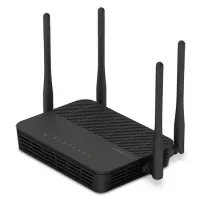
ipTIME AX3000Q
Wi-Fi 6 AX3000 듀얼밴드, 1기가 WAN·LAN 4개, 5dBi 안테나 4개, 이지메시
5GHz 최대 링크 속도가 2402Mbps라 500메가 요금제는 물론 1기가 요금제에서도 와이파이 구간이 먼저 막힐 일은 적어요. 다나와 기준 약 5만~6만원대예요. 국내 제조사라 설정 화면과 고객센터가 한국어로 되어 있고, 다나와 표기 무상 보증은 2년이에요. 공식 페이지에 인터넷 사용시간 제한 기능이 소개돼 있어서 아이 방 PC의 밤 시간을 막아 둘 수 있어요. 이지메시 풀 메시 제품이라 나중에 같은 ipTIME 확장기를 붙이기도 쉬워요.
이 체급에 와이파이 7을 원한다면 ipTIME BE3600plus가 다나와 약 6만~7만원대로 올라와 있어요. 다만 2026년 9월 등록된 신제품이라 쌓인 후기가 아직 적고, 포트는 똑같이 1기가예요. 폰이 와이파이 7을 지원하지 않는다면 AX3000Q로도 아쉬울 게 없어요.
1기가 요금제에서 와이파이 7로 넘어간다면 ipTIME BE5100M
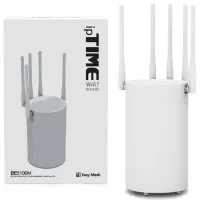
ipTIME BE5100M
Wi-Fi 7 BE5100, 5GHz 3x3 4323Mbps, 2.5기가 WAN, 1기가 LAN 4개, USB 3.0
5GHz를 안테나 세 개로 쏘는 3x3 구성이라 같은 듀얼밴드 와이파이 7 중에서 5GHz 최대 링크 속도가 높은 편이에요. 인터넷 포트가 2.5기가라 나중에 요금제를 올려도 공유기를 바로 바꿀 필요가 없어요. 랜 포트는 1기가 4개라 셋톱박스, 데스크톱, 게임기를 꽂기에 넉넉해요. 다나와 기준 약 10만~11만원대이고, 다나와 표기상 자녀보호 기능과 무상 2년 보증이 있어요. 6GHz가 없다는 점은 알고 사세요.
거실 TV에 스트리밍 스틱을 꽂아 쓴다면 공유기 바로 옆 5GHz로 붙는 게 가장 안정적이에요. 스틱 고르는 기준은 따로 정리해 뒀어요.
OTT 셋톱박스·TV 스틱 추천 2026 보기
OTT 셋톱박스 추천 2026: 쿠팡플레이·티빙 되는 TV 스틱 5선
구형 TV나 모니터, 빔프로젝터를 스마트TV로 바꾸는 TV 스틱 추천이에요. 스펙보다 먼저 쿠팡플레이, 티빙, 웨이브가 되는지, 한국어 음성검색과 부모님이 쓰기 쉬운 리모컨인지로 골랐어요. 7만원대 스틱부터 애플TV까지 용도별로 정리했어요.
아이 기기 시간 관리와 보증이 중요하면 ASUS RT-BE58U
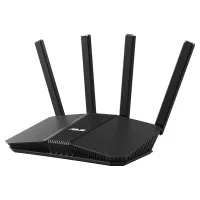
ASUS RT-BE58U
Wi-Fi 7 BE3600 듀얼밴드, 2.5기가 WAN/LAN 1개 + 1기가 4개, 쿼드코어, RAM 1GB, AiMesh
ASUS 공식 사양에 자녀보호 기능으로 시간 스케줄과 Safe Browsing이 적혀 있어요. 아이 태블릿만 밤 10시에 끊고 유해 사이트를 막아 두는 식으로 쓸 수 있어요. AiProtection 보안 기능도 들어 있어요. 2.0GHz 쿼드코어에 램 1GB라 연결 기기가 많은 집에서 버티는 힘이 넉넉하고, 다나와 표기 무상 보증이 3년으로 ipTIME보다 1년 길어요. 다나와 기준 약 16만~17만원대예요. 무선 속도 자체는 5100M보다 높지 않으니, 이 값은 관리 기능과 보증에 내는 돈이라고 보는 게 맞아요.
홈캠과 스마트플러그가 늘어날수록 공유기 접속 기기 목록도 길어져요. 아이 방 카메라처럼 늘 켜져 있는 기기를 어떻게 고르는지는 이 글에 있어요.
2.5기가 회선에 6GHz 폰이 있는 집이라면 ipTIME BE9400QCA
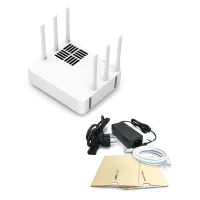
ipTIME BE9400QCA
Wi-Fi 7 BE9400 트라이밴드, 6GHz 320MHz, 2.5기가 WAN·LAN 4개, 쿼드코어, 안테나 6개
인터넷 포트와 랜 포트 네 개가 모두 2.5기가예요. 2.5기가 회선을 받아서 데스크톱이나 NAS에도 1기가 넘게 넘겨줄 수 있는 구성이에요. 6GHz는 320MHz 채널에 최대 링크 속도 5765Mbps로, 공유기와 같은 거실에 있는 와이파이 7 폰과 노트북이 가장 덕을 봐요. 퀄컴 쿼드코어에 램 1GB라 처리 여유도 있어요. 다나와 기준 약 23만~24만원대이고 무상 보증은 2년이에요. 1기가 요금제에 아이폰 15 이하 가족이라면 이 값의 절반 이상이 놀게 돼요.
거실 미니PC로 가족 사진과 영상을 모아 두려 한다면 2.5기가 랜 포트가 실제로 쓸모가 생겨요.
거실 미니PC·미디어서버 추천 보기
HTPC 미니PC 추천 2026, 거실·미디어서버 픽 (넷플릭스 4K)
TV에 미니PC 붙여 넷플릭스·유튜브 보려는데 화질이 720p로 뚝? 그거 인터넷 탓 아니에요. 4K가 안 나오는 진짜 이유(하드웨어 디코딩·브라우저 DRM)를 짚고, 거실용·미디어서버용 미니PC를 골라드려요.
중계기는 속도를 나눠 쓰고, 메시는 길을 따로 내요
끝방 문제를 풀 때 가장 흔한 선택이 콘센트형 중계기예요. 그런데 무선 중계기는 공유기에서 받은 데이터를 같은 무선으로 다시 보내요. 전송이 두 번 일어나니 처리량이 최소 절반으로 준다는 게 위키백과 설명이에요. 끝방에 신호 막대는 차는데 속도가 안 나는 이유가 이거예요.
메시는 여러 대를 하나의 와이파이 이름으로 묶고, 기기가 움직이면 가까운 쪽으로 넘겨 줘요. 노드끼리 무선으로 이으면 메시도 중계 손실을 완전히 피하진 못해요. 확실한 방법은 노드끼리 랜선으로 잇는 유선 백홀이에요. 요즘 아파트는 방마다 벽에 랜 단자가 있는 경우가 많아요. 거실 단자함과 방 단자가 이어져 있다면 그 선을 백홀로 쓰면 돼요.
벽 단자를 쓰기 전에 한 번 확인하세요. 노트북을 방의 벽 단자에 꽂아 인터넷이 잡히는지, 속도가 얼마나 나오는지 보면 배선 상태를 알 수 있어요.
이미 ipTIME을 쓰고 끝방 하나만 약하다면
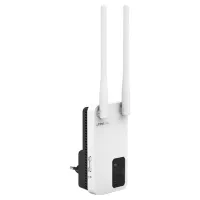
ipTIME Extender-BE3600Q
Wi-Fi 7 BE3600 확장기, 이지메시 에이전트, 1기가 랜 1개, 콘센트 직결형
콘센트에 바로 꽂는 일체형이라 복도나 끝방 앞 콘센트에 두기 좋아요. ipTIME 공식 사양상 이지메시 에이전트를 지원해서, 이지메시 컨트롤러가 되는 ipTIME 공유기와 묶으면 와이파이 이름 하나로 쓸 수 있어요. 랜 포트가 하나 있어서 끝방 데스크톱이나 TV를 유선으로 꽂을 수 있어요. 다나와 기준 약 8만~9만원대예요. 무선으로 공유기와 이어지는 구조라 끝방에서 공유기 바로 옆만큼의 속도를 기대하면 안 돼요. 공유기와 확장기 사이에 벽이 하나쯤 있는 자리를 찾는 게 요령이에요.
BE5100M에 이 확장기를 더하면 다나와 기준 합계 약 20만원 안팎이에요. 아래 Deco 2팩보다 10만원쯤 싸요. 벽 랜 단자가 없는 집이라면 이 조합이 현실적이에요.
방마다 벽 랜 단자가 있다면 티피링크 Deco BE25 2팩
티피링크 Deco BE25 2팩
Wi-Fi 7 BE3600 메시 2대, 대당 2.5기가 포트 2개(WAN/LAN 자동), 유선 백홀, HomeShield
같은 모양의 노드 두 대가 한 세트예요. 대당 2.5기가 포트가 두 개라 하나는 벽 단자로 백홀을, 하나는 방 PC나 TV로 쓸 수 있어요. 티피링크 공식 페이지에 유선과 무선 백홀을 함께 쓰는 기능이 명시돼 있어요. 자녀보호는 HomeShield로 해요. 프로필별 유튜브 제한, 세이프서치, 사용 시간 제한, 주간 리포트가 있고 일부 고급 기능은 유료예요. 다나와 2팩 기준 약 30만원대인데, 판매처가 적어 가격 편차가 커요. 주문 전에 2팩 구성인지 꼭 보세요.
Deco는 처음부터 메시로 설계된 제품이라 앱으로 노드를 더하는 과정이 단순해요. 그 대신 포트가 대당 두 개뿐이에요. 거실에 셋톱박스, 데스크톱, 게임기를 다 유선으로 꽂는 집이라면 스위칭 허브를 하나 더 두셔야 해요.
통신사 임대 공유기, 반납할까 같이 쓸까
통신사 공유기는 대개 월 임대료가 붙어요. KT 기가 와이파이 홈은 월 3,300원부터라고 안내해요. 새 공유기를 산다면 임대 공유기를 반납해 그 돈을 아끼는 쪽도 생각해 볼 만해요. 다만 IPTV 셋톱박스 연결 방식이나 결합 조건은 통신사마다 다르니 반납 전에 고객센터에 물어보세요.
반납하지 않고 통신사 장비 뒤에 내 공유기를 물리면 두 장비가 모두 주소를 나눠 주는 이중 NAT가 생겨요. 웹서핑과 영상은 대개 문제없지만 원격 접속, 포트포워딩, 일부 게임에서 꼬여요. 이럴 땐 한쪽만 공유기 역할을 하게 해야 해요. 내 공유기를 AP 모드로 돌리거나, 통신사 장비를 브릿지로 바꿔 달라고 요청하는 방식이에요.
재택 화상회의가 자주 끊긴다면 공유기를 바꾸기 전에 회의용 노트북만이라도 유선으로 꽂아 보세요. 카메라와 마이크 쪽 고민은 이 글에 모아 뒀어요.
신발장 속 단자함에 공유기를 넣어 두면
아파트에서는 인터넷 선이 들어오는 단자함이 신발장이나 현관 수납장 안에 있는 경우가 흔해요. 정리하기 좋다고 공유기를 그 안에 넣으면 신호가 문짝과 벽을 한 번 더 지나야 해요. 단자함이 금속이라면 더 나빠지고요. 공유기는 단자함에서 랜선을 빼 와서 거실 중앙의 트인 선반에 두는 게 좋아요.
열도 신경 쓰세요. ipTIME은 AX3000Q 설명에 1년 내내 켜져 있는 공유기 특성상 통풍구를 최대한 넓혔다고 적어요. 좁은 수납장에 넣거나 위에 물건을 쌓으면 그 설계가 소용없어져요. 바닥보다는 허리 높이 이상, 텔레비전 뒤보다는 옆이 신호에도 열에도 나아요.
스마트플러그나 스마트전구를 등록할 때는 2.4GHz 와이파이가 필요한 경우가 많아요. 새 공유기 설정에서 2.4GHz를 끄지 마세요.
스마트플러그·스마트조명 입문 세팅 보기
스마트플러그·스마트조명 입문 세팅 2026: 타포 & 필립스 휴
스마트홈, 뭐부터 사야 할지 막막하죠. 허브 필요 여부·매터(Matter)·구글홈과 스마트싱스 연동을 기준으로 티피링크 타포 스마트플러그와 필립스 휴 조명 첫 세팅을 순서대로 정리했어요. 앱 연동부터 자동화·음성제어까지 초보도 따라 하게요.
자주 묻는 질문
메시 노드를 다른 브랜드끼리 섞어도 되나요?+
EasyMesh 표기가 있어도 제조사마다 관리 앱과 기능이 달라요. 설정과 문제 해결이 쉬운 쪽은 같은 브랜드로 맞추는 거예요.
공유기를 바꾸면 기존 기기를 전부 다시 연결해야 하나요?+
새 공유기의 와이파이 이름과 비밀번호를 예전과 똑같이 설정하면 대부분의 기기가 알아서 다시 붙어요. 보안 방식이 바뀌면 일부 오래된 기기는 다시 등록해야 할 수 있어요.
이 글의 링크로 쿠팡에서 구매하시면 잇걸(IT-GIRL) 사이트 운영에 큰 도움이 됩니다. 많은 도움 부탁드려요! (쿠팡 파트너스 활동으로 일정액의 수수료를 제공받습니다.)

유하린 · 테크 에디터
잇걸 테크 에디터. 제조사 공식 스펙·자료, 국내외 리뷰의 실측 수치, 가격 흐름을 모아 비교하고 용도별로 골라 드려요. 말은 귀엽게, 스펙은 냉정하게.
잇걸은 이렇게 골라요- #공유기추천
- #와이파이공유기추천
- #메시와이파이추천
- #와이파이7공유기
- #공유기중계기메시차이